Urlaub, Krankheit oder Überstunden – mit towio kannst du Abwesenheiten jetzt einfach, digital und transparent verwalten. Schluss mit Zettelchaos, alles läuft zentral über die towio App oder Desktop.
Alle Abwesenheiten sind im Team-Kalender unter den Aufgaben übersichtlich zusammengefasst, sodass Sie jederzeit die Verfügbarkeit Ihrer Mitarbeiter im Blick behalten können.
Anleitung zur Erfassung von Abwesenheiten
Befolge dazu diese Schritte:
Einstellungen aufrufen
- Beginne, indem du die Einstellungen in deinem towio aufrufst.
Nutzerverwaltung auswählen
- Unter den Einstellungen findest du den Button „Nutzerverwaltung“. Klicke darauf, um fortzufahren.
Mitarbeiter auswählen
- Wähle den entsprechenden Mitarbeiter aus, für den du die Details hinterlegen möchtest.
Postleitzahl hinterlegen
Wichtig, die richtige Postleitzahl des Mitarbeiters hinterlegen, damit die regionalen Feiertage automatisch zugeordnet werden.
Soll-Arbeitszeit festlegen (Beachte die Schritte im unteren Text)
Urlaubskontingent hinterlegen (Beachte die Schritte im unteren Text)
Soll-Arbeitszeit
Um die Soll-Arbeitszeit eines Mitarbeiters festzulegen, folge bitte diesen einfachen Schritten:
Dropdown-Menü öffnen
Klicke auf das Dropdown-Menü für die Soll-Arbeitszeit, um die verfügbaren Optionen anzuzeigen.
Neuen Eintrag hinzufügen
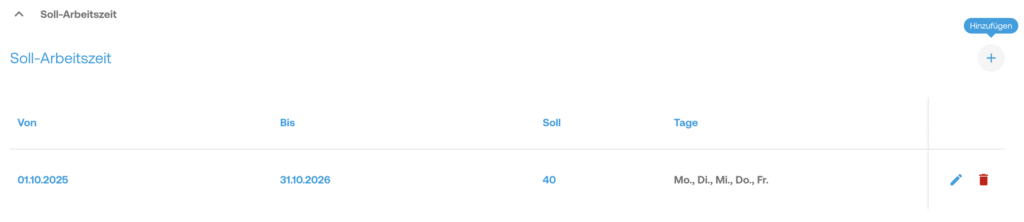
Oben rechts, auf Höhe der Überschrift, findest du ein kleines blaues
Zeichen.
- Klicke darauf, um einen neuen Eintrag hinzuzufügen.
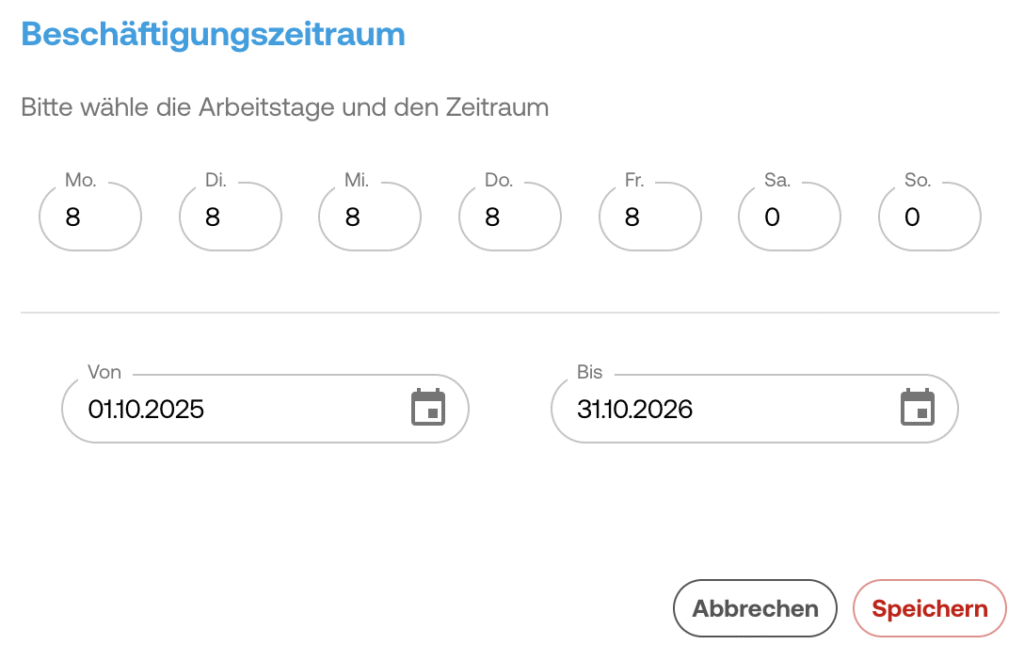
Arbeitsstunden und Zeitraum festlegen
Es öffnet sich ein Pop-up-Fenster. Hier kannst du die folgenden Angaben machen:
Wochentage: Trage nur die Tage ein, an denen der Mitarbeiter tatsächlich arbeitet.
Arbeitsstunden: Gib die anfallenden Arbeitsstunden für jeden dieser Tage an.
Zeitraum: Lege den Zeitraum fest, in dem diese Arbeitszeiten gelten. Beispiel:
- Von: 01.01.2026
- Bis: 31.06.2026
Diese Angaben sind individuell anpassbar.
Änderungen speichern
Klicke unten rechts im Fenster auf den roten
-Button.
Einträge bearbeiten oder löschen
Nach dem Erstellen kannst du die Einträge jederzeit über den kleinen blauen Stift bearbeiten oder über den roten Mülleimer löschen.
Urlaubskontingent
Um ein neues Urlaubskontingent für deine Mitarbeiter festzulegen, folge bitte diesen einfachen Schritten:
Dropdown-Menü öffnen
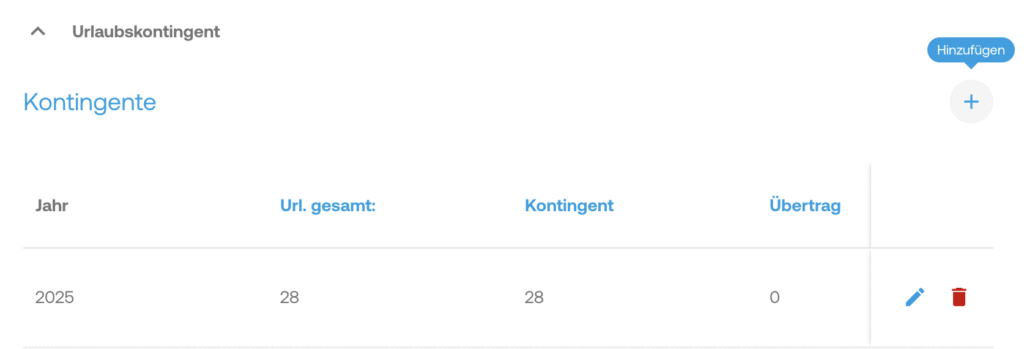
Klicke auf das Dropdown-Menü mit der Überschrift „Urlaubskontingent“. Hier findest du eine Übersicht über bereits hinterlegte Urlaubskontingente oder die Möglichkeit, einen neuen Eintrag anzulegen.
Neuen Eintrag hinzufügen
Oben rechts, auf Höhe der Überschrift, befindet sich ein kleines blaues
Zeichen. Klicke darauf, um einen neuen Eintrag hinzuzufügen.
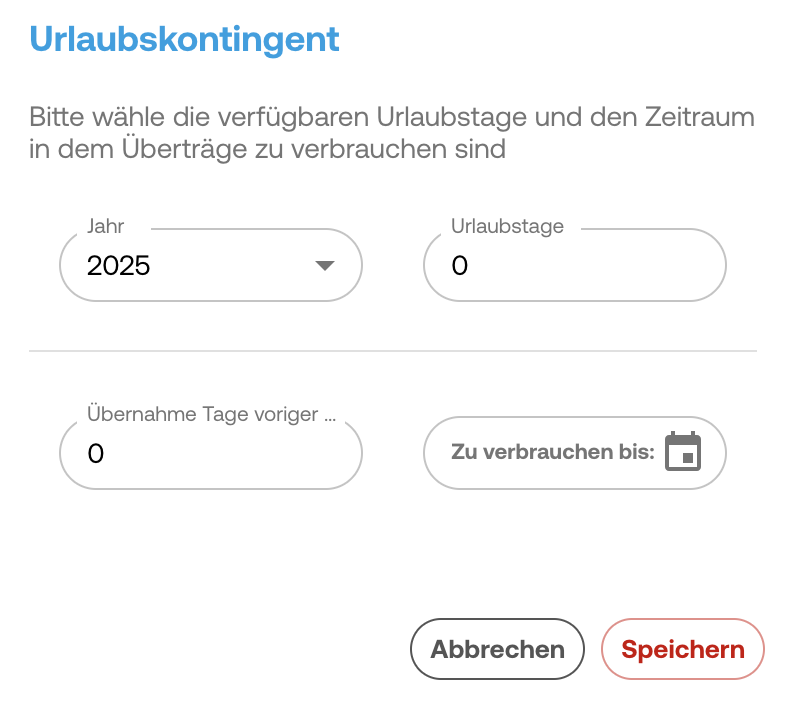
Details im Pop-up-Fenster eingeben
Es öffnet sich ein kleines Pop-up-Fenster mit der Überschrift „Urlaubskontingent“. Hier kannst du folgende Angaben machen:
Verfügbare Urlaubstage: Trage die Anzahl der verfügbaren Urlaubstage ein.
Zeitraum: Gib den Zeitraum an, in dem die übertragenen Urlaubstage verbraucht werden müssen. Beispiel: Der Mitarbeiter hat im Oktober noch 12 Urlaubstage, die bis zum 31.12.2025 aufgebraucht werden müssen.
Zukünftige Urlaubskontingente: Es ist auch möglich, zukünftige Urlaubskontingente bereits einzutragen, z. B. für das Jahr 2026.
Eintrag speichern
Klicke rechts unten im Fenster auf den roten
-Button.
Einträge bearbeiten oder löschen
Nach dem Erstellen kannst du die Einträge jederzeit über den kleinen blauen Stift bearbeiten oder über den roten Mülleimer löschen.
Abwesenheiten Übersicht
So kannst du einen Urlaubsantrag in der Web-Version ganz einfach beantragen:
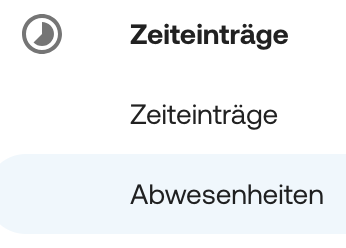
- Hauptmenü aufrufen
Gehe links im Hauptmenü auf den Reiter „Zeiteinträge“. Dort solltest du den Punkt „Abwesenheiten“ sehen.
Abwesenheiten-Seite öffnen
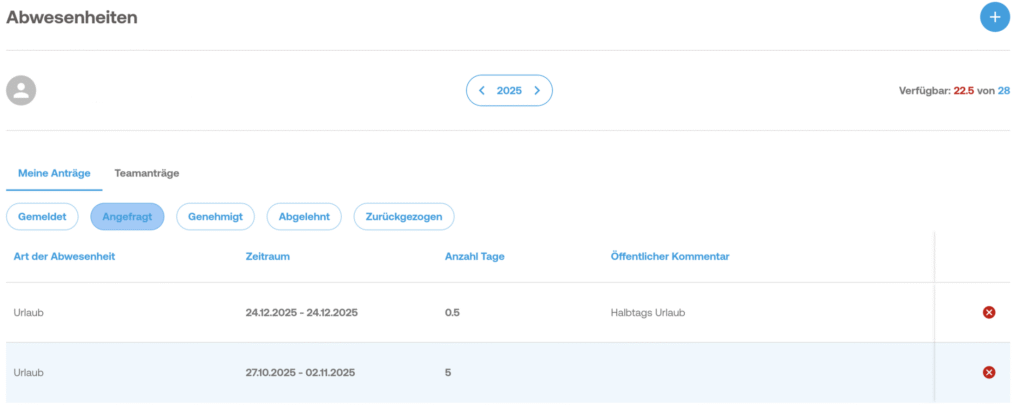
Es öffnet sich eine Übersicht mit der Überschrift „Abwesenheiten“.
Anträge einsehen
Du kannst als Inhaber sowohl deine eigenen Anträge als auch die Anträge deines Teams einsehen. Unter den Optionen: Eigene Anträge & die Team-Anträge
Unter beiden Optionen findest du die folgenden Punkte:
Urlaubsantrag in der Web-Version beantragen
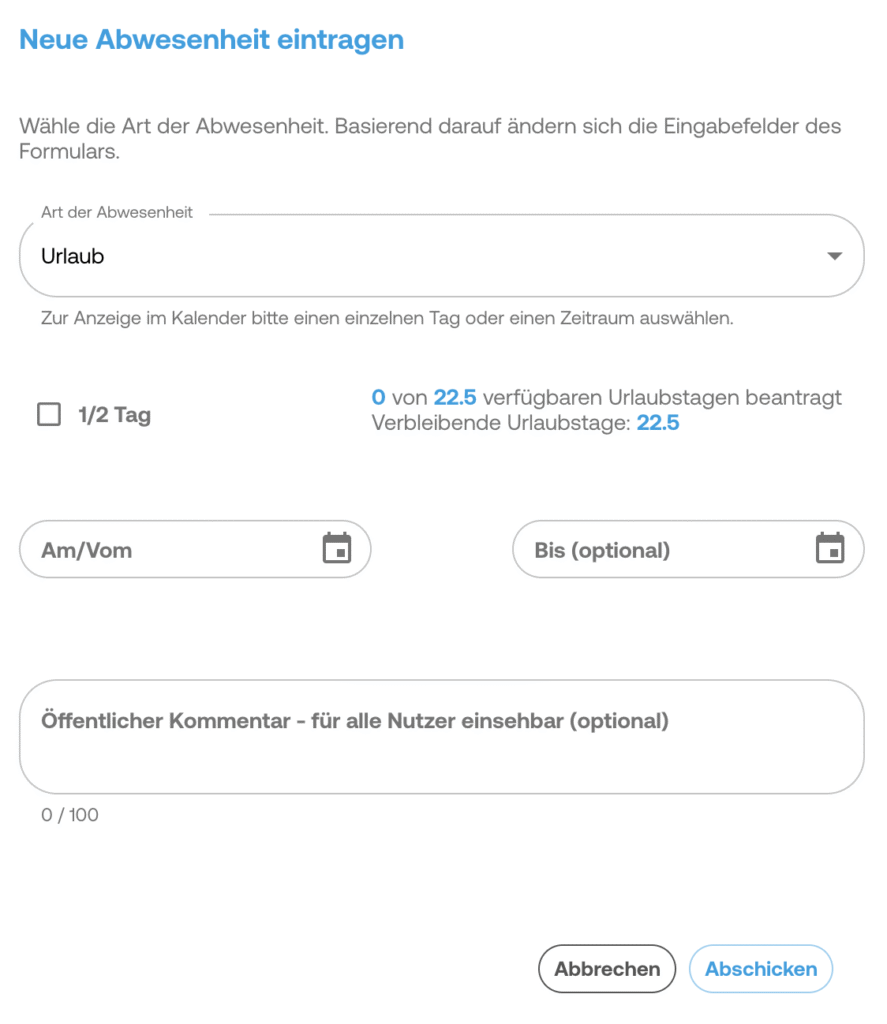
Bitte beachte die folgenden Punkte, um das Urlaubsformular korrekt auszufüllen:
Urlaubsart wählen: Du kannst zwischen halbtags und ganztags wählen.
- Halbtags: Wähle zwischen der ersten oder zweiten Tageshälfte und lege den gewünschten Tag fest.
- Ganztags: Wähle den Urlaubszeitraum von [Startdatum] bis [Enddatum].
Zusätzlicher Kommentar: In beiden Fällen kannst du einen Kommentar hinzufügen, um weitere Informationen zu geben.
Sobald du alle Felder ausgefüllt hast, kannst du den Antrag abschicken.
Nach der Einreichung wird dein Antrag in der Gesamtübersicht unter dem Punkt Angefragt in Listenform angezeigt.
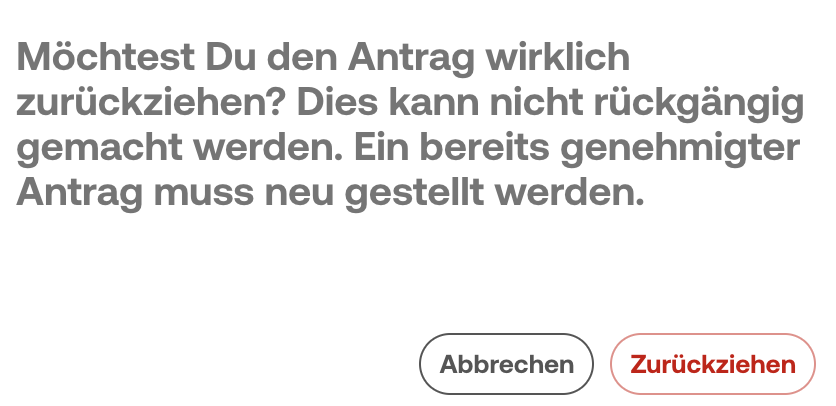
Über das kleine rote Kreuz hast du die Möglichkeit, den Antrag hinzuzufügen oder zu bearbeiten.
Krankmeldungen beantragen
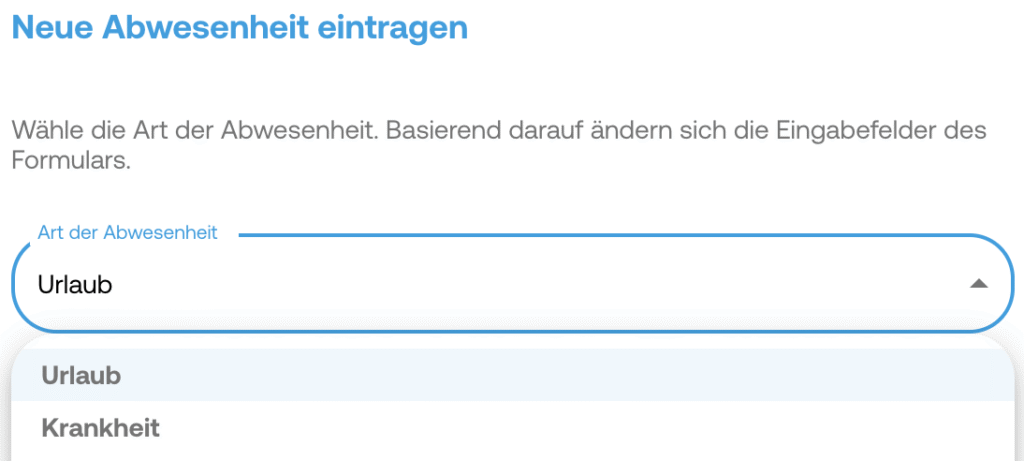
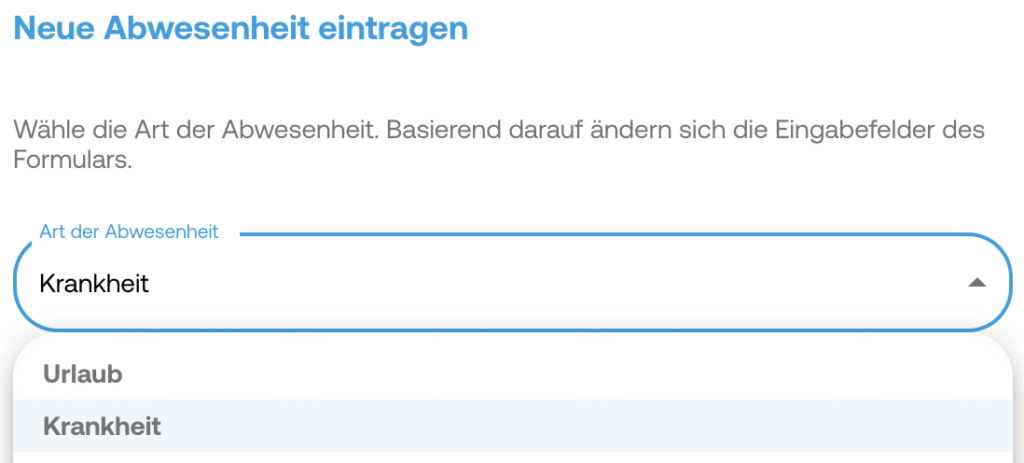
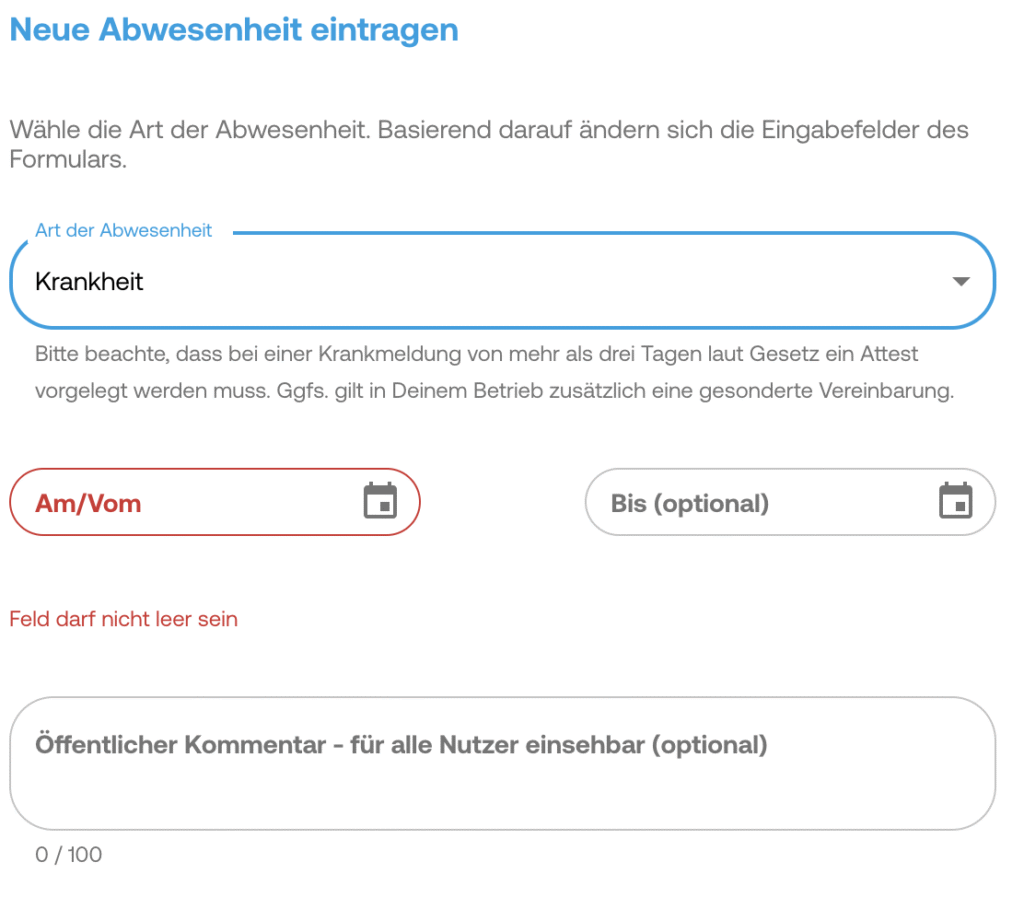
Oben rechts findest du ein kleines blaues Pluszeichen. Wenn du darauf klickst, öffnet sich ein Pop-up-Fenster, in dem du die Art der Abwesenheit auswählen kannst. Basierend darauf ändern sich die Eingabefelder des Formulars:
Bitte beachte die folgenden Punkte, um das Formular für die Krankheitsmeldung korrekt auszufüllen:
Du kannst dich für einen Tag oder mehrere Tage krankmelden.
- Einzelner Tag: Wähle das Datum deiner Abwesenheit aus.
- Mehrere Tage: Gib den Zeitraum deiner Abwesenheit an, z. B. vom [Startdatum] bis [Enddatum].
Zusätzlicher Kommentar: Es ist hilfreich, einen Kommentar hinzuzufügen, um weitere Informationen zu deiner Erkrankung oder zur Vertretung zu geben.
Bitte beachte: Nach deutschem Recht (§ 5 Entgeltfortzahlungsgesetz) benötigst du bei einer Krankheitsdauer von mehr als drei Tagen eine ärztliche Bescheinigung (AU), die die Krankheitsdauer bestätigt.
Sobald du alle Felder ausgefüllt hast, kannst du die Krankheitsmeldung abschicken.
Nach der Einreichung wird deine Meldung in der Gesamtübersicht unter dem Punkt Gemeldet angezeigt.
Über das kleine rote Kreuz hast du die Möglichkeit, die Meldung hinzuzufügen oder zu bearbeiten.
Genehmigung oder Ablehnung eines Antrags
Sobald ein Mitarbeiter seinen Antrag gestellt hat, erhältst du als Inhaber eine Benachrichtigung per E-Mail.
Um, den Antrag zu genehmigen gehst du zu „Zeiteinträge“ und „Abwesenheiten“ gehst, dann unter „Teamanträge“ auf „Angefragt“ klickst.
Hier findest du die angefragten Abwesenheiten deines Teams in einer Listenansicht. Neben jedem Antrag findest du ein Häkchen und ein X. Über diese kannst du den Antrag genehmigen oder ablehnen.
Abwesenheitsantrag genehmigen
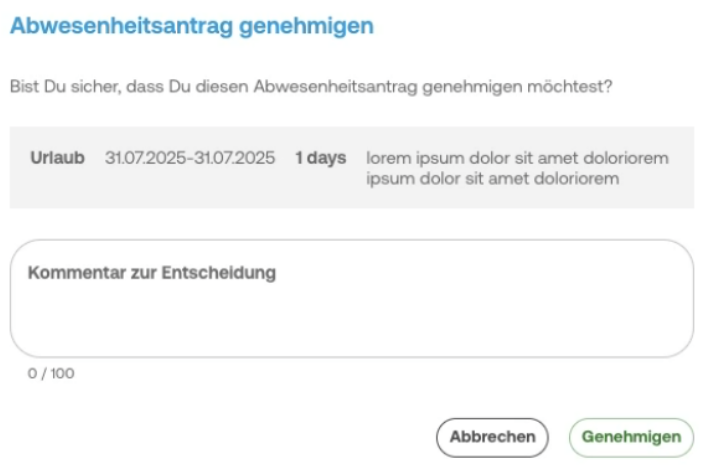
Wenn du den Antrag genehmigen möchtest, öffnet sich ein kleines Popup-Fenster mit der Überschrift „Abwesenheitsantrag genehmigen“, in dem du alle Details zum Antrag nochmals siehst. Über das Kommentarfeld kannst du deinem Mitarbeiter eine kleine Nachricht hinterlassen.
Abwesenheitsantrag ablehnen
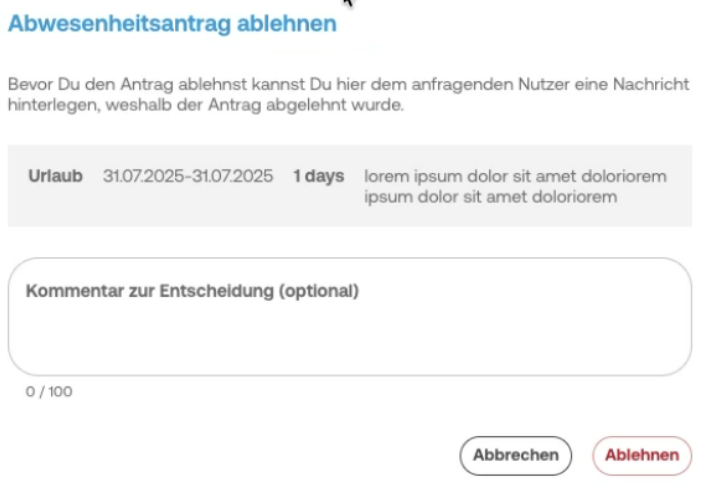
Möchtest du den Antrag ablehnen, erscheint ebenfalls ein kleines Popup-Fenster mit der Überschrift „Abwesenheitsantrag ablehnen“. Hier kannst du über die Kommentarfunktion deinem Mitarbeiter mitteilen, warum der Antrag nicht genehmigt wird.
Der Mitarbeiter erhält eine E-Mail, nachdem seine Anfrage bearbeitet wurde.
Disclaimer: Die Inhalte dieser Seite wurden nach bestem Wissen und Gewissen erstellt; für Vollständigkeit, Richtigkeit oder Aktualität wird jedoch keine Gewähr übernommen.