
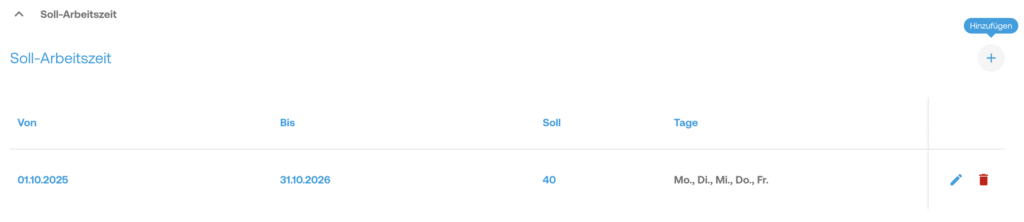
Soll-Arbeitszeit
Um die Soll-Arbeitszeit eines Mitarbeiters festzulegen, folge bitte diesen einfachen Schritten:
Dropdown-Menü öffnen
Klicke auf das Dropdown-Menü für die Soll-Arbeitszeit, um die verfügbaren Optionen anzuzeigen.
Neuen Eintrag hinzufügen
Oben rechts, auf Höhe der Überschrift, findest du ein kleines blaues  Zeichen.
Klicke darauf, um einen neuen Eintrag hinzuzufügen.
Arbeitsstunden und Zeitraum festlegen
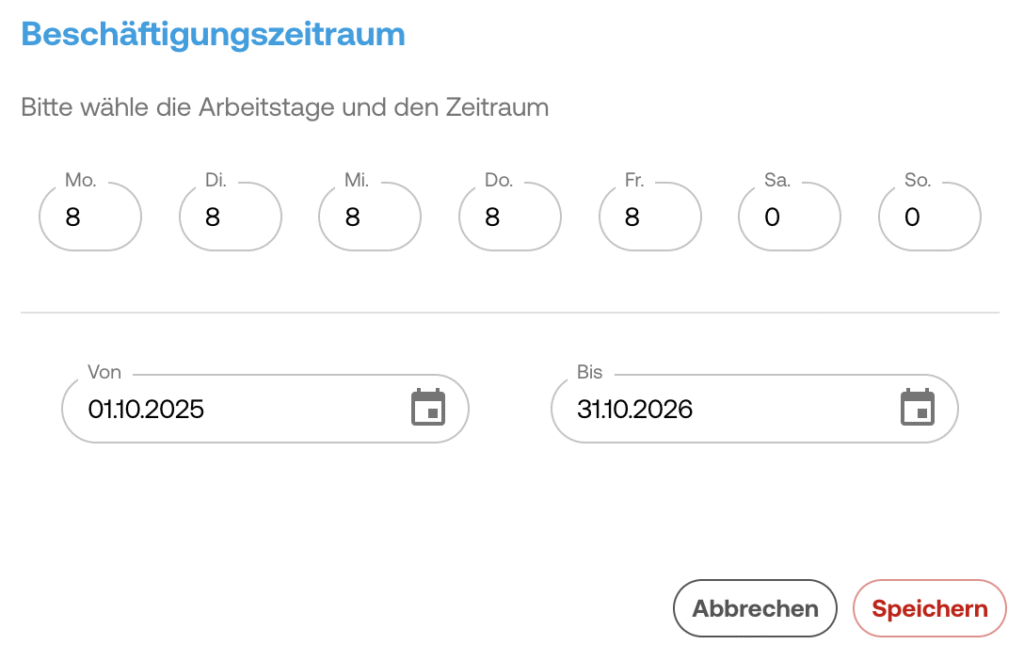
Es öffnet sich ein Pop-up-Fenster. Hier kannst du als Inhaber die individuelle vertragliche Arbeitszeit hinterlegt werden:
Wochentage: Trage nur die Tage ein, an denen der Mitarbeiter tatsächlich arbeitet.
Arbeitsstunden: Gib die anfallenden Arbeitsstunden für jeden dieser Tage an.
Zeitraum: Lege den Zeitraum fest, in dem diese Arbeitszeiten gelten. Beispiel:
- Von: Begin des Arbeitsverhältnis
- Bis: Ende des Arbeitsverhältnis (nur bei befristeten Arbeitsverhältnissen/ unebefristet kann einfach leer bleiben)
Änderungen speichern
Klicke unten rechts im Fenster auf den roten  -Button.
Urlaubskontingent
Um ein neues Urlaubskontingent für deine Mitarbeiter festzulegen, folge bitte diesen einfachen Schritten:
Dropdown-Menü öffnen
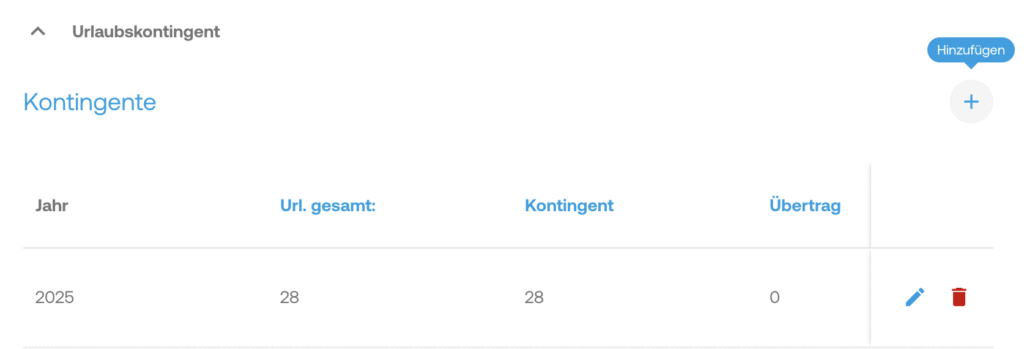
Klicke auf das Dropdown-Menü mit der Überschrift „Urlaubskontingent“. Hier findest du eine Übersicht über bereits hinterlegte Urlaubskontingente oder die Möglichkeit, einen neuen Eintrag anzulegen.
Neuen Eintrag hinzufügen
Oben rechts, auf Höhe der Überschrift, befindet sich ein kleines blaues Zeichen. Klicke darauf, um einen neuen Eintrag hinzuzufügen.
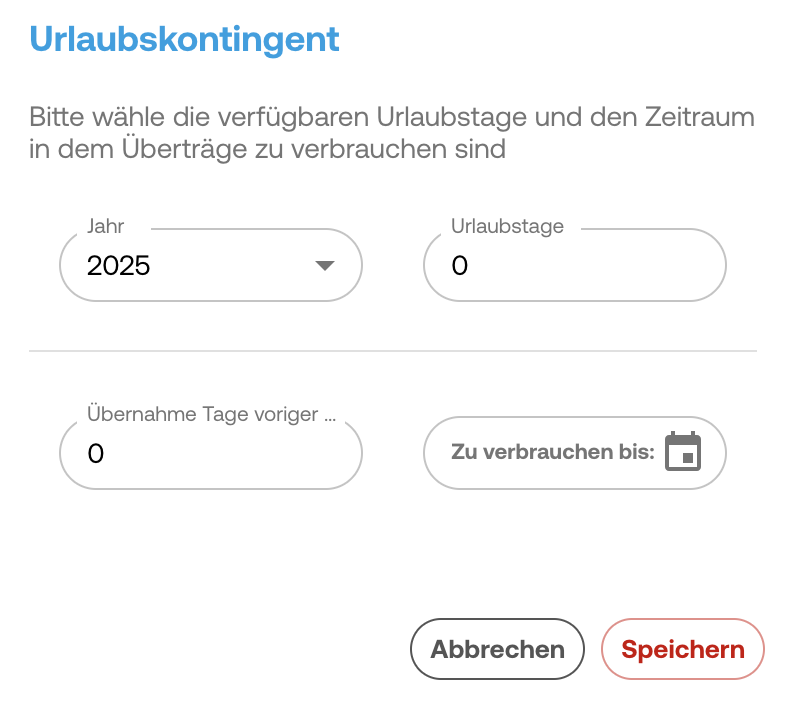
Verfügbare Urlaubstage: Trage die Anzahl der verfügbaren Urlaubstage ein.
Zeitraum: Gib den Zeitraum an, in dem die übertragenen Urlaubstage verbraucht werden müssen. Beispiel: Der Mitarbeiter hat im Oktober noch 12 Urlaubstage, die bis zum 31.12.2025 aufgebraucht werden müssen.
Zukünftige Urlaubskontingente: Es ist auch möglich, zukünftige Urlaubskontingente bereits einzutragen, z. B. für das Jahr 2026.
Eintrag speichern
Klicke rechts unten im Fenster auf den roten-Button