In towio ist es möglich, Dokumente direkt aus der Anwendung zu versenden. Dafür musst du jedoch eine spezielle Einstellung vornehmen. Nachfolgend findest du eine Schritt-für-Schritt-Anleitung zur richtigen Konfiguration sowie eine Auswahl der passenden SMTP-Provider für deinen Bedarf.
Ein SMTP-Provider ist ein Dienst, der dir hilft, E-Mails zu versenden, indem er dafür sorgt, dass deine Nachrichten sicher zu den Empfängern gelangen.
Schritt-für-Schritt-Anleitung zur SMTP-Konfiguration
Einstellungen aufrufen:
Gehe in der Menüleiste zu „Einstellungen“ und klicke darauf.
E-Mail-Versand auswählen:
Oben findest du den „E-Mail-Versand“ – Button, klicke darauf
Es öffnet sich eine Seite mit der Überschrift „Eigener SMTP-Server“, auf der du die folgenden Details eintragen musst:
Host: Gib hier die Serveradresse deines SMTP-Providers ein (siehe unten)
Benutzername: Trage deinen E-Mail-Adresse ein
Passwort: Hier gibst du das zuvor generierte App-Passwort ein.
Port: Wähle den korrekten Port für die Verbindung:
587 für TLS oder 465 für SSL
Verschlüsselung: Lege die Art der Verschlüsselung fest, die dein SMTP-Provider unterstützt (entweder TLS oder SSL).
Um alle Details ausfüllen zu können, stelle bitte sicher, dass bei deinem E-Mail-Account die Zwei-Faktor-Authentifizierung aktiviert ist. Ohne diese Sicherheitseinstellung und die Erstellung eines App- Passwortes können die SMTP-Einstellungen nicht korrekt vorgenommen werden.
Zwei-Faktor-Authentifizierung am Beispiel Google
Um die Zwei-Faktor-Authentifizierung für dein Google-Konto zu aktivieren, folge diesen Schritten:
Google-Konto aufrufen:
Gehe zu deinem Google-Konto und öffne den Bereich „Sicherheit“.
Zwei-Faktor-Authentifizierung aktivieren:
Scrolle zu „So melden Sie sich in Google an“ und aktiviere die Zwei-Faktor-Authentifizierung.
Alternativ kannst du in deinem Google-Konto nach „App-Passwort“ suchen, falls du die Authentifizierung noch aktivieren musst.
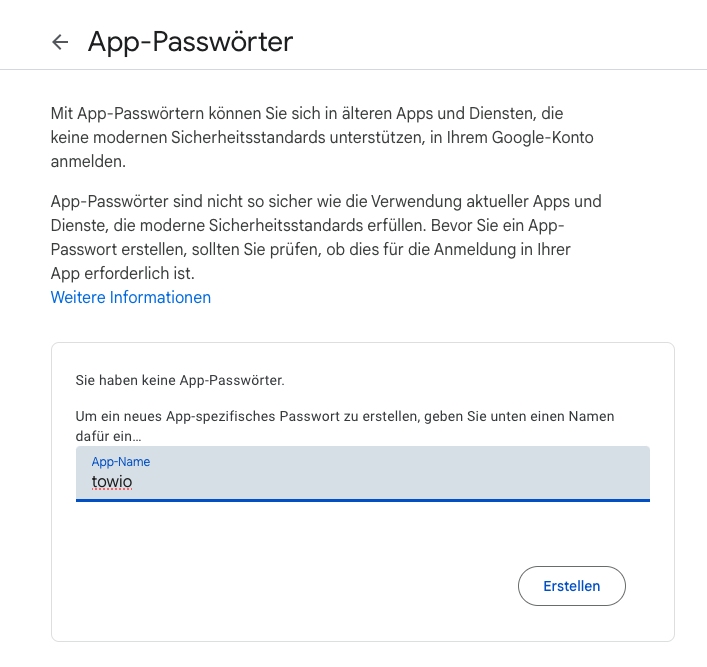
App-Passwort-Formular ausfüllen: Es öffnet sich ein Fenster. Trage hier die erforderlichen Informationen ein, wie im Beispiel towio.
Passwort generieren:
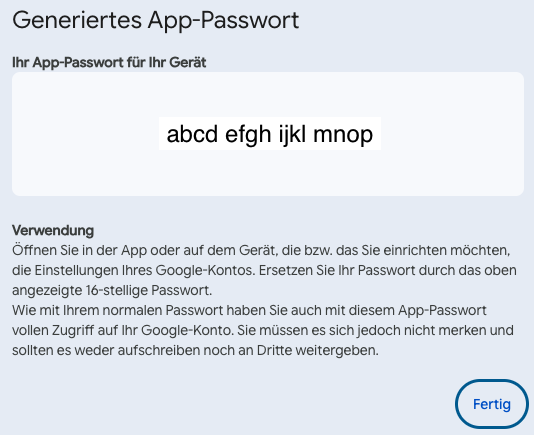
Nach dem Ausfüllen wirst du weitergeleitet und ein App-Passwort wird angezeigt.
Dieses kopierst du und fügst es in towio ein. Achte dabei darauf, dass es eventuell notwendig sein kann, das Passwort ohne Bindestriche einzugeben.
Kopiere dieses Passwort und speichere es an einem sicheren Ort.
Übersicht der SMTP-Anbieter und deren Einstellungen
E-Mail Anbieter
SMTP- Server (Host)
Port
GMX
smtp.gmx.net
587 (TLS)/ 465 (SSL)
Web.de
smtp.web.de
587 (TLS)/ 465 (SSL)
Googlemail (Gmail)
smtp.gmail.com
587 (TLS)/ 465 (SSL)
sslout.de
smtp.sslout.de
587 (TLS)/ 465 (SSL)
Weitere E-Mail Adressen hinzufügen
Es besteht die Möglichkeit, unter „E-Mails als Kopie erhalten“ mehrere E-Mail-Adressen zu hinterlegen.
So erhältst du Kopien an die hinterlegten Mail Adressen, der gesendeten Dokumente und kannst zusätzlich weitere Personen innerhalb des Unternehmens einfügen. Diese Funktion ermöglicht eine einfache Verwaltung und Kommunikation.
Diese Adresse wird automatisch beim Versenden als BCC hinterlegt.
BCC bedeutet, dass die E-Mail-Adressen der Empfänger geheim bleiben, sodass niemand sieht, wer die E-Mail noch erhalten hat.
Disclaimer: Die Inhalte dieser Seite wurden nach bestem Wissen und Gewissen erstellt; für Vollständigkeit, Richtigkeit oder Aktualität wird jedoch keine Gewähr übernommen.