Nachdem du deinen Towio-Account angelegt hast, solltest du die wichtigsten Daten im Bereich „Stammdaten“ ausfüllen.
Durch die Pflege dieser Stammdaten in towio kannst du am Ende deine Dokumente wie zum Beispiel Rechnungen viel einfacher erstellen.
Mit nur einem Klick kannst du die Artikel zu deiner Rechnung oder zu deinem Angeboten hinzufügen, und towio berechnet automatisch die Gesamtkosten. So sparst du Zeit und minimierst Fehler.
Du findest die Stammdaten in der linken Navigationsleiste als zweiten Punkt unter der Startseite, darunter zählen:
- Artikel
- Stundensätze
- Leistungen
- Kundendaten
Wechsle in der rechten Navigation zu dem Artikel, der für dich relevant ist.
Artikel
„Artikel“ sind die benötigten Baumaterialien, beispielsweise Holz, Zement, Fliesen und so weiter.
Neuer Artikel
So legst du einen neuen Artikel an
- Klicke auf das
Symbol oben rechts, um einen neuen Artikel hinzuzufügen
Es öffnet sich die unten abgebildete Seite, auf der du die Details zu dem Artikel angeben kannst.
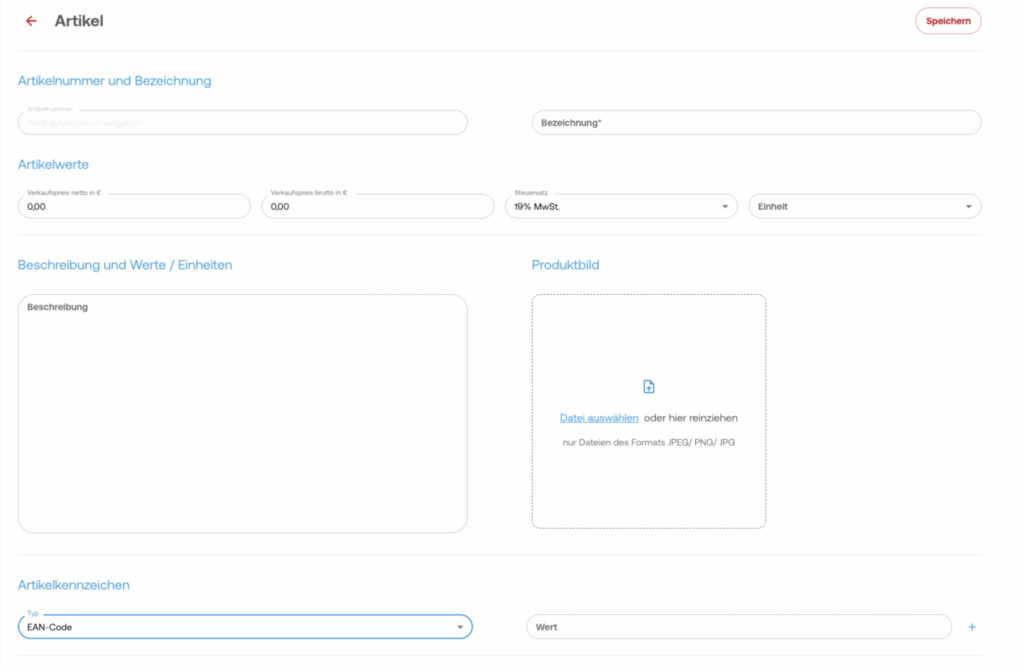
Zu den Details eines Artikels gehören mehrere wichtige Informationen, die dir helfen, den Artikel klar zu identifizieren und zu verwalten:
Artikelnummer: Dies ist eine eindeutige Kennung für jeden Artikel, die dir hilft, ihn schnell zu finden. Die Artikelnummer wird automatisch festgelegt, durch die Nummernkreise.
Bezeichnung: Hier gibst du den Namen des Artikels an, der für dich und deine Kunden verständlich ist. Damit jeder sofort weiß, um welchen Artikel es sich handelt.
Artikelwerte: Diese umfassen wichtige Informationen wie den Preis pro Einheit (z. B. Kilogramm, Quadratmeter) und die MwSt. Diese Werte sind entscheidend für die Kalkulation deiner Angebote und Rechnungen.
Beschreibung: In diesem Feld kannst du zusätzliche Informationen zu dem Artikel angeben, wie z. B. spezielle Eigenschaften, Anwendungsbereiche oder technische Details.
Produktbild: Produktbilder sind entscheidend, da sie das Wiedererkennen der Artikel erleichtern und die Identifikation der Produkte vereinfacht.
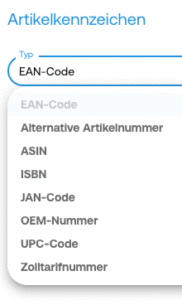
- Artikelkennzeichen: Bei den Artikelkennzeichen kannst du nicht nur einen EAN-Code angeben, um das Produkt eindeutig zu identifizieren, sondern auch andere bekannte Identifikationsnummern.
Durch die sorgfältige Pflege dieser Details in towio stellst du sicher, dass alle Informationen zu deinen Artikeln klar und übersichtlich sind, was die Erstellung von Dokumenten erheblich vereinfacht.
Stundensätze
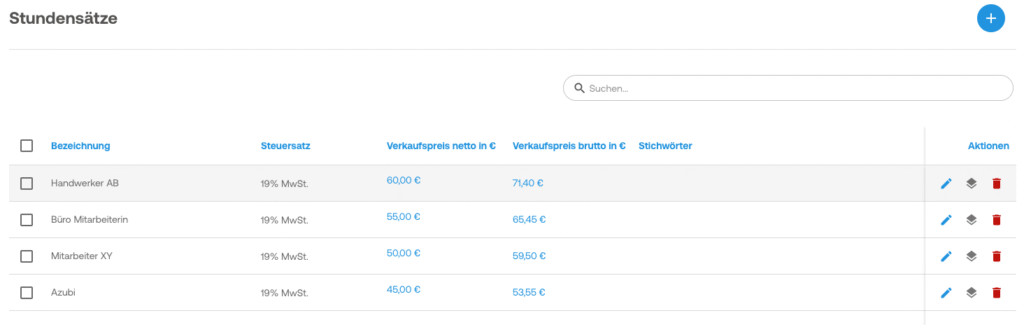
Die Stundensätze sind die Kosten, die du pro Arbeitsstunde für jeden Mitarbeiter berechnest und können je nach Qualifikation und Erfahrung variieren. In unserer Towio-Software hast du die Möglichkeit, diese Stundensätze für deine Mitarbeiter zu hinterlegen.
Wie bei den Artikeln kannst du die Stundensätze mit nur einem Klick in die Dokumente einfügen. Du kannst entscheiden, ob du die Stunden separat auflisten möchtest, um eine detaillierte Abrechnung zu erstellen, oder sie einfach im Gesamtbetrag zusammenzufassen.
Auf der Startseite der Stundensätze sind bereits alle hinterlegten Stundensätze aufgelistet, und du kannst die Angaben jederzeit ändern.
Neuer Stundensatz
So legst du einen neuen Stundensatz für einen Mitarbeiter an
- Klicke auf das
Symbol oben rechts
Es öffnet sich eine neue Seite, in der du folgende Punkte ausfüllen kannst:
- Bezeichnung: Hier gibst du beispielsweise „Meister“ ein.
- Beschreibung: In diesem Feld kannst du beliebige Informationen hinzufügen, wie zum Beispiel die Berufserfahrung oder die Tätigkeiten, die der Meister in deinem Betrieb ausübt.
- Verkaufspreis netto: Dies ist der Stundensatz, den der Meister erhält.
- Steuersatz: Hier gibst du den entsprechenden Steuersatz an.
Der Brutto-Stundensatz wird automatisch berechnet. Nachdem du alle erforderlichen Informationen eingegeben hast, musst du oben rechts nur noch auf „Speichern“ klicken.
Leistungen
Unter Leistungen verstehen wir die Gesamtheit der erbrachten Arbeiten und Ressourcen, die für eine Aufgabe erforderlich sind. Diese Leistungen setzen sich aus dem Arbeitsaufwand und dem Materialaufwand zusammen.
- Arbeitsaufwand: Dies bezieht sich auf die Arbeitszeit der Mitarbeiter
- Materialaufwand: Hierunter fallen die Artikel und Materialien, die benötigt werden, um die Leistung zu erbringen.
Zusammen bilden diese beiden Komponenten die Grundlage für die Erfassung und Abrechnung von Leistungen in unserer Software.
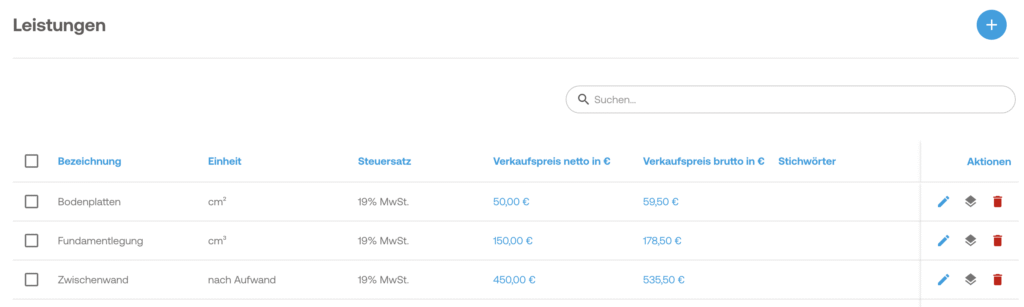
Auf der Startseite der Leistungen sind bereits alle erstellten Leistungen aufgelistet, und du kannst die Angaben jederzeit ändern.
Neue Leistung anlegen
So legst du eine neue Leistung an:
- Klicke auf das
Symbol oben rechts
Es öffnet sich eine neue Seite, in der du folgende Punkte ausfüllen kannst:
- Bezeichnung: Als Beispiel „Bodenplatte“.
- Beschreibung: „Erstellung einer Bodenplatte aus Beton mit einer Stärke von 15cm.“
- Werte & Einheiten: Hier wird der Netto- Preis angegeben und die entsprechende Maßeinheit (Beispiel: 50€ pro Quadratmeter)
- Arbeitsaufwand und Materialaufwand

Arbeitsaufwand hinzufügen
Um einen neuen Arbeitsaufwand hinzuzufügen, folge diesen Schritten:
- Klicke auf den Button „Neuer Arbeitsaufwand“: Es öffnet sich eine leere Spalte.
- Füge eine Beschreibung hinzu: Zum Beispiel „Bodenplatte Tag 1“.
- Wähle den Stundensatz aus: Nutze die bereits hinterlegten Stundensatz, wie „Auszubildender“.
- Aufwand in Minuten oder Stunden: in unserem Beispiel 6h
Sobald alle Details ausgefüllt sind klicke auf den kleinen Button (Button einfügen) für speichern.
Materialaufwand hinzufügen
Um den Materialaufwand zu erfassen, hast du folgende Möglichkeiten:
- Manuell: Über den Button „Neue Position“.
- Material importieren: Hier kannst du aus den bereits hinterlegten Artikeln eine Position hinzufügen
Wenn du eine neue Position manuell hinzufügen möchtest, gib bitte die folgenden Informationen an:
- Bezeichnung: Beispiel „Beton für Bodenplatte“
- Menge und Maßeinheit: 50 Quadratmeter
- Einkaufspreis netto: 50€
- Marge: die gewünschte Marge (20%)
- Steuersatz: ist mit 19% MwSt. hinterlegt
- Gesamt: die Summe aus den Angegebenen Daten in unserem Beispiel 3.000€
Sobald alle Details ausgefüllt sind, klicke auf „Speichern“

.
Kundendaten
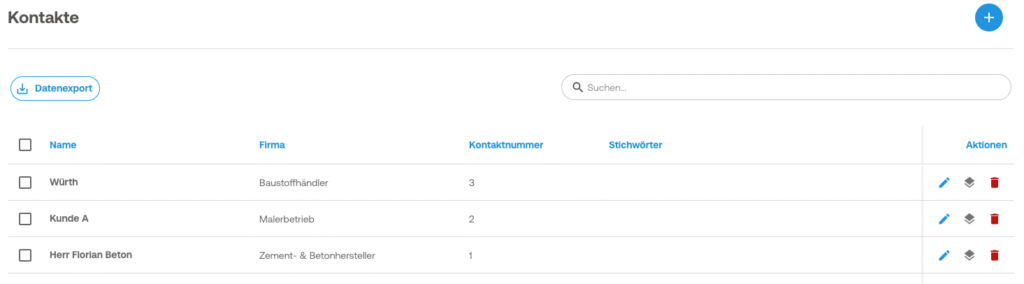
Um einen neuen Kundenkontakt anzulegen, benötigst du die folgenden Informationen. Diese Details helfen dir, den Kontakt korrekt zu erfassen:
- Allgemeine Angaben
- Wie eine Kontaktnummer, Anrede, Vor-& Nachname und der Firmenname.
- Adresse
- Alle Informationen die zur Adresse dienen und ggf. eine Website des Kunden.
- Kommunikation
- Unter diesem Punkt findest du die Telefonnummer und die E-Mail- Adresse.
- Bankverbindung
- Hier trägst du die Bankverbindung deines Kunden ein, um die Zahlungsabwicklung zu erleichtern.
Nachdem du alle erforderlichen Felder ausgefüllt hast, kannst du den neuen Kundenkontakt oben rechts speichern. So hast du alle wichtigen Informationen an einem Ort und kannst bei Bedarf schnell darauf zugreifen.
Für eine detaillierte Erklärung der Symbole, die in unserer Software verwendet werden, siehe in dem Artikel: Was bedeuten diese Symbole?
Disclaimer: Die Inhalte dieser Seite wurden nach bestem Wissen und Gewissen erstellt; für Vollständigkeit, Richtigkeit oder Aktualität wird jedoch keine Gewähr übernommen.