Wie erstelle ich eine Auftragsbestätigung?
Es gibt zwei einfache Möglichkeiten, eine Auftragsbestätigung zu erstellen:
- Unter „Alle Dokumente“: Klicke auf den
-Button und wähle „Auftragsbestätigung“ aus. - Direkt über die Navigationsleiste: Klicke auf „Auftragsbestätigung“ dann
-Button
Sobald du eine dieser Optionen gewählt hast, öffnet sich eine Seite, auf der du alle wichtigen Details zum Erstellen der Auftragsbestätigung ausfüllen kannst.
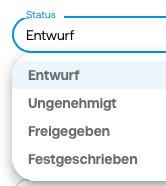
- Dokumentenstatus: Wähle den Status des Dokuments aus
Bitte beachte, dass festgeschriebene Dokumente nicht mehr geändert werden können.
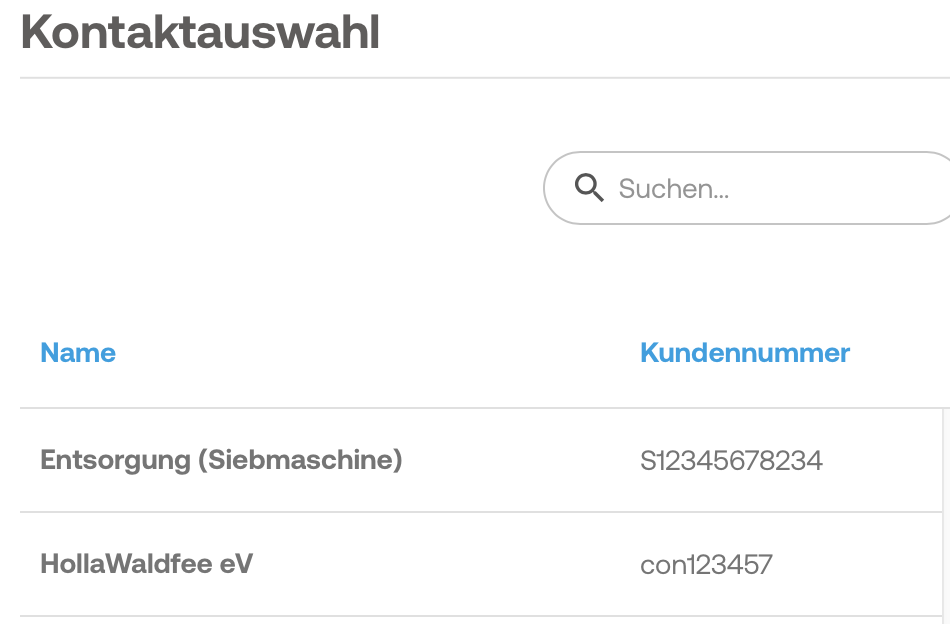
Empfänger: Hier kannst du einen der bereits hinterlegten Kontakte auswählen. Vergiss nicht, die Adressinformationen auf ihre Richtigkeit zu überprüfen.
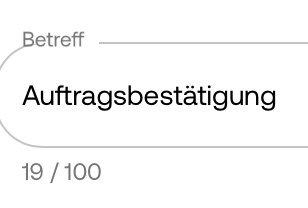
Betreff: Gib den Betreff der Auftragsbestätigung an.
Textfelder für Einleitungstext, Steuerhinweise & Schlusstext können individuell gestaltet oder aus bestehenden Textvorlagen ausgewählt werden.
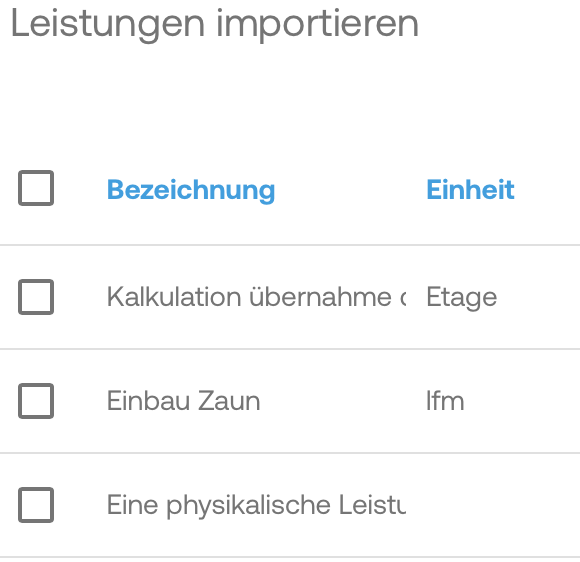
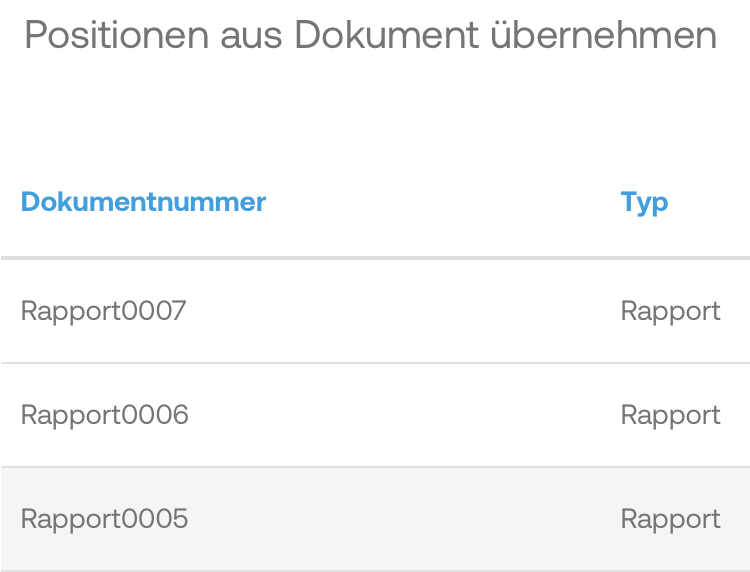
Zudem besteht die Möglichkeit hinterlegte Leistungen hinzuzufügen oder Positionen aus anderen Dokumenten zu übernehmen.
Außerdem kannst du auch direkt in dem Dokument eine neue Position anlegen und Überschriften für eine bessere Übersicht auf dem Dokument hinzuzufügen.
Klicke auf „Leistungen übernehmen“ oder auf den Button „Position übernehmen“. Darauf öffnet sich ein Pop-up-Fenster, in dem du die gewünschte Leistung oder Position auswählen kannst.
Neue Position hinzufügen
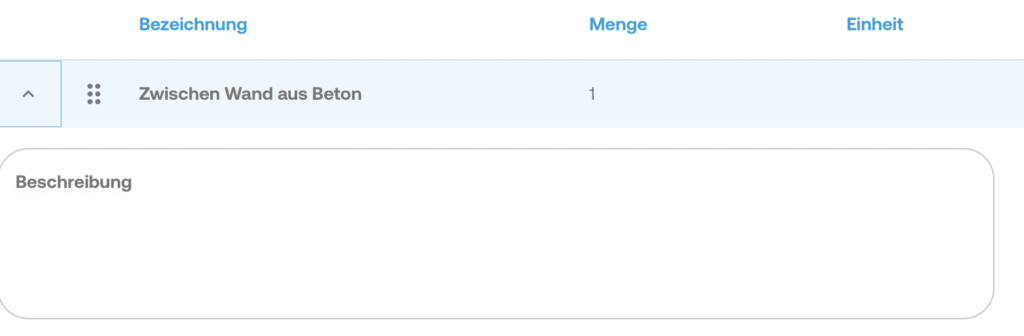
Klicke auf „Neue Position“, um direkt im Dokument eine neue Position hinzuzufügen. In der Listenansicht erscheint eine leere Zeile, in der du die folgenden Informationen eingeben kannst:
- Bezeichnung (um was es sich handelt)
- Beschreibung
- Menge
- Einheit (wählbar über ein Dropdown-Menü, z.B. Quadratmeter oder Zentimeter)
- Preis
- Steuersatz
Neue Position hinzufügen
Klicke auf „Neue Position“, um direkt im Dokument eine neue Position hinzuzufügen. In der Listenansicht erscheint eine leere Zeile, in der du die folgenden Informationen eingeben kannst:
- Bezeichnung (um was es sich handelt)
- Beschreibung
- Menge
- Einheit (wählbar über ein Dropdown-Menü, z.B. Quadratmeter oder Zentimeter)
- Preis
- Steuersatz
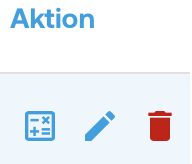
Über die Aktionen auf der rechten Seite kannst du die Kalkulation öffnen, indem du auf das kleine blaue Viereck mit den Rechenoperationen klickst. Dort hast du die Möglichkeit, den Arbeits- und Materialaufwand zu erfassen.
Die anderen Symbole kennst du sicherlich bereits aus anderen Arbeitsabläufen.
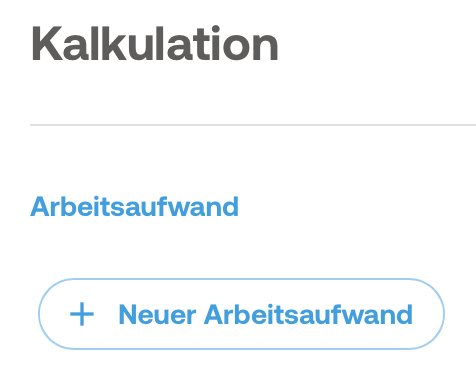
Neuen Arbeitsaufwand hinzufügen
Um einen neuen Arbeitsaufwand hinzuzufügen, musst du die folgenden Punkte ausfüllen:
- Beschreibung
- Stundensatz
- Aufwand in Minuten oder Stunden
Je nachdem, ob du Minuten oder Stunden angibst, wird das jeweils andere Feld automatisch ausgefüllt. Über die blaue Diskette kannst du den Arbeitsaufwand speichern.
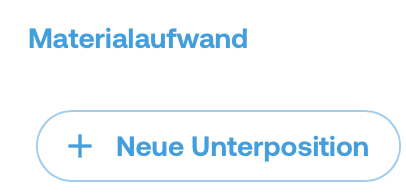
Neue Materialaufwand (Unterposition) hinzufügen
Mit dem Button kannst du direkt einen neuen Artikel in das Dokument einfügen. Fülle dazu die folgenden Punkte aus:
- Titel (z.B. Schraube)
- Menge
- Einheit
- Lieferant
- Einkaufspreis (netto)
- Marge
- Einzelpreis netto
- Steuersatz
Über die blaue Diskette
kannst du die Unterposition speichern.
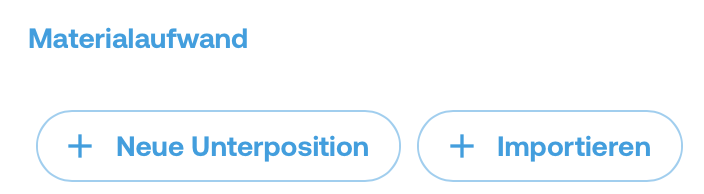
Materialaufwand importieren
Über den Button „Materialaufwand importieren“ öffnet sich ein Fenster mit deinen bereits hinterlegten Artikeln. Du kannst hier die gewünschten Artikel auswählen und sie direkt in das Dokument übernehmen.
Einzelne Unterpositionen im Dokument aufführen
Du hast die Möglichkeit, die einzelnen Unterpositionen, die über die Kalkulation hinzugefügt wurden, separat im Dokument aufzuführen. Setze einfach das Häkchen. Im Dokument werden die Punkte dann unter Nummerierungen wie z.B. 1.1.1 oder 1.1.2 angezeigt.
Zusätzliche Überschrift hinzufügen
Es besteht die Möglichkeit, eine zusätzliche Überschrift hinzuzufügen, beispielsweise als Überbegriff, bevor die Positionen und Leistungen aufgelistet werden. Dies vereinfacht das Lesen des Dokuments und sorgt für eine bessere Übersichtlichkeit. So kannst du Informationen klarer gliedern und die wichtigsten Punkte auf einen Blick erfassen.
Oben rechts findest du zwei Buttons:
„Vorschau“![]()
Durch das Klicken auf den Vorschau-Button öffnet sich rechts auf der Seite ein Einschub, in dem du die Vorschau des Dokuments sehen kannst.
„Speichern“![]()

Durch das Klicken auf den Speichern-Button wird das Dokument gesichert, sodass alle Änderungen übernommen werden.
Disclaimer: Die Inhalte dieser Seite wurden nach bestem Wissen und Gewissen erstellt; für Vollständigkeit, Richtigkeit oder Aktualität wird jedoch keine Gewähr übernommen.