
Dokument einrichten
Du kannst dein eigenes Logo hochladen, das dann in allen Dokumenten erscheint.
Um es hochzuladen, einfach unter „Angebote“ und dann auf das „+“-Symbol klicken. Nun befindet man sich im Bearbeitungsmodus des Angebotes.
Sobald Du über das vorhandene Logo mit der Maustaste gehst, erscheint ein Label „Logo hochladen“. Klicke darauf und Du kannst dann dein eigenes Firmenlogo von deinem Rechner auswählen – nur noch „Upload“ klicken und das Logo erscheint auf dem Dokument und wird zukünftig für alle weiteren Dokumente gespeichert.

Über die kleine „Ecke“ unten rechts im Logo kannst Du das Logo auf die gewünschte Größe ziehen und im oberen (Kopf)Bereich dorthin positionieren, wohin Du es haben willst.

Die Anforderungen für ein Logo sind nicht hoch. Folgende Dateiformate: png-, jpg– oder jpeg, können hochgeladen werden. Hast Du z.B. ein Logo in der Größe 1000 x 300 Pixel, ist das kein Problem – Das Programm passt das Logo an.
KOPFZEILE:
Klicke einfach in irgendeinem Dokument (Bearbeitungsmodus muss aktiv sein) oben auf die Kopfzeile, überhalb des Adressenfelds, um hier deine Firmenadresse zu hinterlegen.
FUßZEILE:
Die Fußzeile kannst Du ganz einfach in jedem Dokument abändern mit all Deinen Daten wie Bankverbindung, Adresse usw. Es wird dann ganz automatisch für alle weiteren Dokumente die Du erstellst übernommen.
Reicht Dir das nicht, dann kannst Du auch dein eigenes Briefpapier verwenden.
Dieses sollte unbedingt im PDF/A Format vorliegen.
Bitte beachten:
In der Kopf-, und Fußzeile darf nicht mit Copy&Paste gearbeitet werden!
-
Standardtexte definieren
Im Vertrieb wird man täglich mit Anfragen überschüttet. Um es möglichst einfach zu halten, kann man sogenannte Standardtexte hinterlegen, damit Du nicht jedes Mal den selben Text neu eintippen musst. Mit den vordefinierten Texten kannst Du wesentlich schneller arbeiten

Der Standardtext wird an der vorgegebenen Stelle als Einleitungstext, Schlusstext oder für den E-Mail-Versand automatisch eingetragen.
Um Standardtexte zu definieren öffne die „Einstellungen“und wechsel dann zum Unterpunkt „Standardtexte“, hier kannst Du nun zu den verschiedenen Dokumententypen vordefinierte Texte hinterlegen.
-
Angebote
-
Aufträge
-
Lieferscheine
-
Rechnungen
-
Stornorechnungen
-
Briefe
-
Zahlungserinnerungen
-
Mahnungen
-
Bestellungen
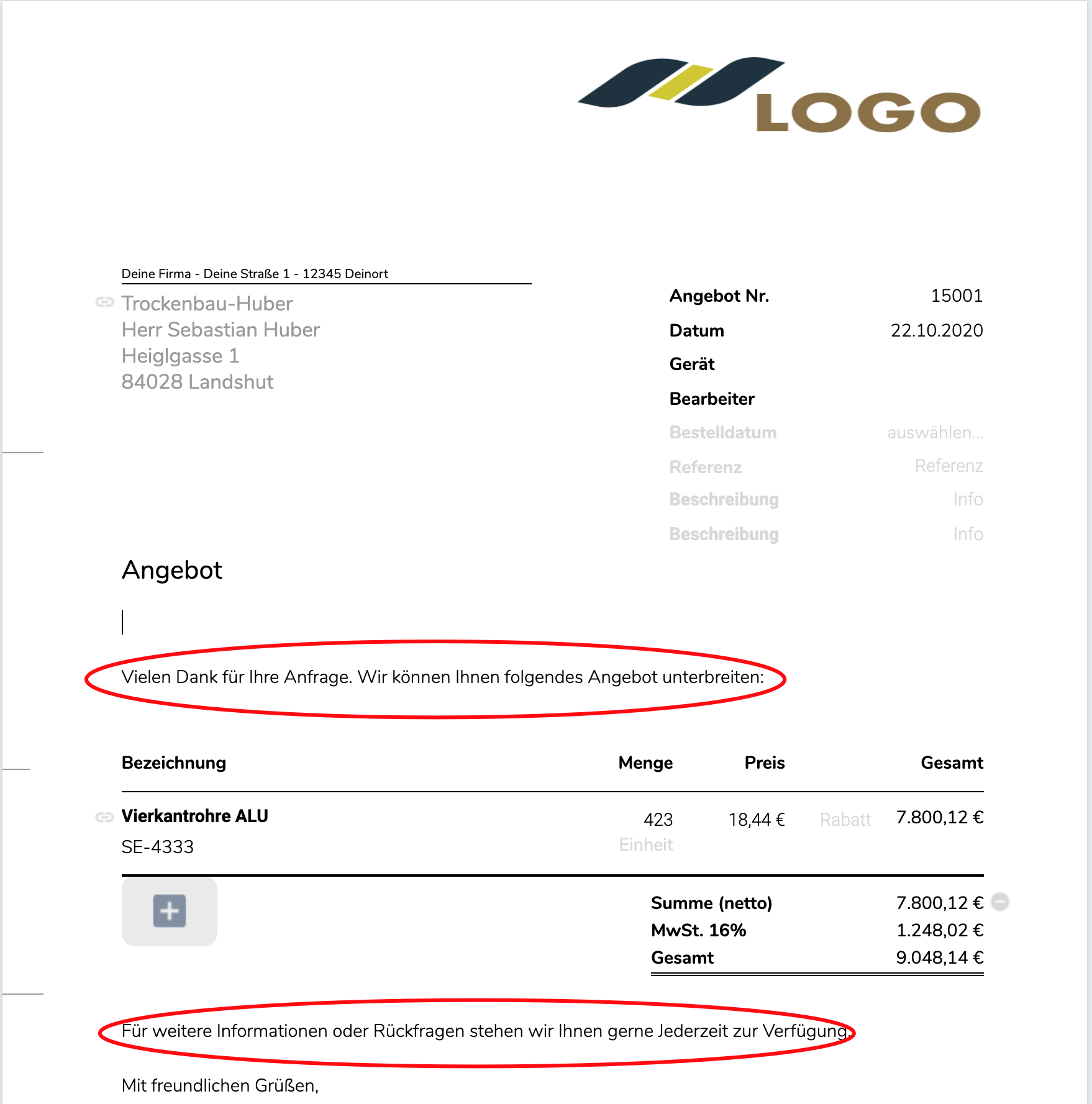
Das könnte bei einem Angebot zum Beispiel so aussehen
Angebot – Einleitungstext
Wir bedanken uns für Ihre Anfrage. Wir können Ihnen folgendes Angebot unterbreiten:Angebot – Schlusstext
Sagt Ihnen unser Angebot zu? Wenn Sie Fragen haben, beraten wir Sie gerne.Angebot – Vorlage
Angebot – E-Mail Anschreiben
Sehr geehrte Damen und Herren,
vielen Dank für Ihre Anfrage.
Anbei senden wir Ihnen unser Angebot als PDF-Datei zu.
Über Ihren Auftrag würden wir uns sehr freuen.
Freundliche Grüße
Hinweis: Es ist jederzeit möglich im Bearbeitungsmodus eines Angebots o.ä. den Text noch anzupassen.
-