Allgemeine Informationen zu Dokumenten in towio
Bitte lege zuerst die Nummernkreise an, da sie die automatische fortlaufende Nummerierung der Dokumente ermöglichen.
Statusauswahl für Dokumente
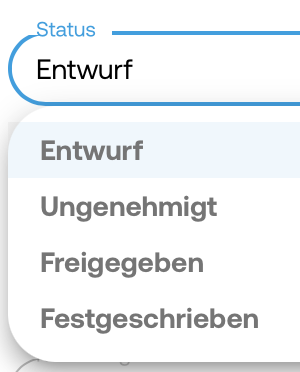
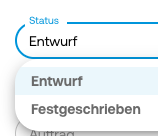
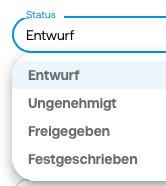
In towio bieten wir die Möglichkeit, den Status von Dokumenten gezielt auszuwählen. Die verfügbaren Statusoptionen sind:
Entwurf
Hier kannst du an deinem Dokument arbeiten, ohne dass es für andere sichtbar ist.
Ungenehmigt
Dieser Status zeigt an, dass das Dokument noch nicht geprüft wurde und noch Änderungen möglich sind.
Freigegeben
Damit signalisierst du, dass das Dokument bereit ist und alle Änderungen abgeschlossen sind.
Festgeschrieben
Mit diesem Status wird das Dokument endgültig und kann nicht mehr bearbeitet werden.
Um ein Dokument festzuschreiben, müssen sowohl die Nummernkreise als auch die Umsatzsteuer- ID oder die Steuernummer des Unternehmens hinterlegt sein.
Dokumentenstatus nach Erstellung und Festschreibung
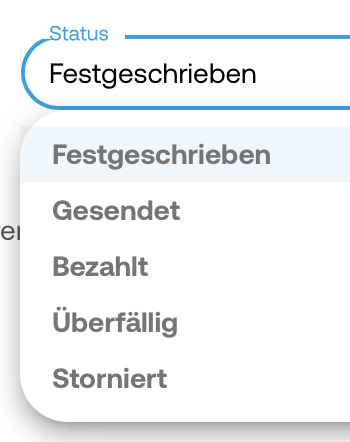
Nachdem ein Dokument erstellt und festgeschrieben wurde, kannst du den Status auf die folgenden Punkte einstellen:
Bezahlt
Dieser Status zeigt an, dass die Zahlung für das Dokument erfolgt ist.
Gesendet
Mit diesem Status bestätigst du, dass das Dokument an den entsprechenden Empfänger verschickt wurde.
Überfällig
Hiermit signalisiert du, dass das Dokument nicht fristgerecht bearbeitet oder eingereicht wurde.
Storniert
Dieser Status wird verwendet, wenn das Dokument nicht mehr benötigt wird und somit storniert wird.
Die Dokumente können in den verschiedenen Stadien, sobald sie nicht mehr als Entwurf gespeichert sind, verwaltet werden:
- Storniert: Das Dokument wird dann automatisch eine Stornorechnung, nach Bestätigung
- E-Rechnung herunterladen: Das Dokument kann im E-Rechnung Format heruntergeladen werden.
- PDF-Download: Du hast auch die Möglichkeit, das Dokument als PDF herunterzuladen.
- Vorschau: Außerdem kannst du einen Blick in das Dokument werfen, um sicherzustellen, dass alles korrekt ist, bevor du endgültige Entscheidungen triffst.
- Bearbeiten nur im Entwurfstatus möglich
Briefe
Wie erstelle ich einen Brief?
Es gibt zwei einfache Möglichkeiten, einen Brief zu erstellen:
- Unter „Alle Dokumente“: Klicke auf den
-Button und wähle „Briefe“ aus. - Direkt über die Navigationsleiste: Klicke auf „Briefe“ rechts.
Nachdem du auf den
-Button geklickt und „Briefe“ ausgewählt hast, öffnet sich eine Seite, auf der du alle notwendigen Informationen eingeben kannst. Hier sind die Angaben, die du ausfüllen solltest:
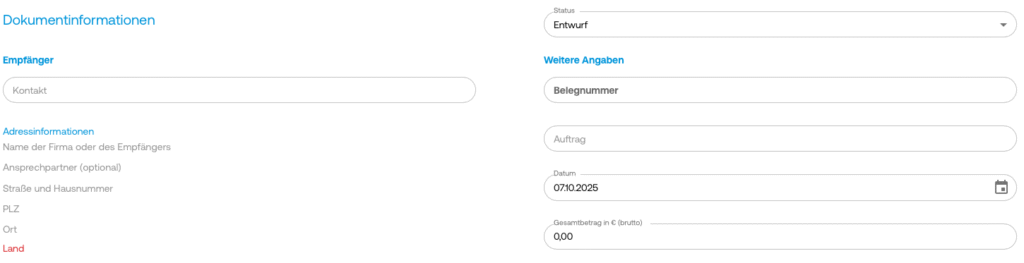
Dokumentenstatus: Wähle den Status des Dokuments
Bitte beachte, dass festgeschriebene Dokumente nicht mehr geändert werden können.
Empfänger: Hier kannst du einen der bereits hinterlegten Kontakte auswählen. Vergiss nicht, die Adressinformationen auf ihre Richtigkeit zu überprüfen.
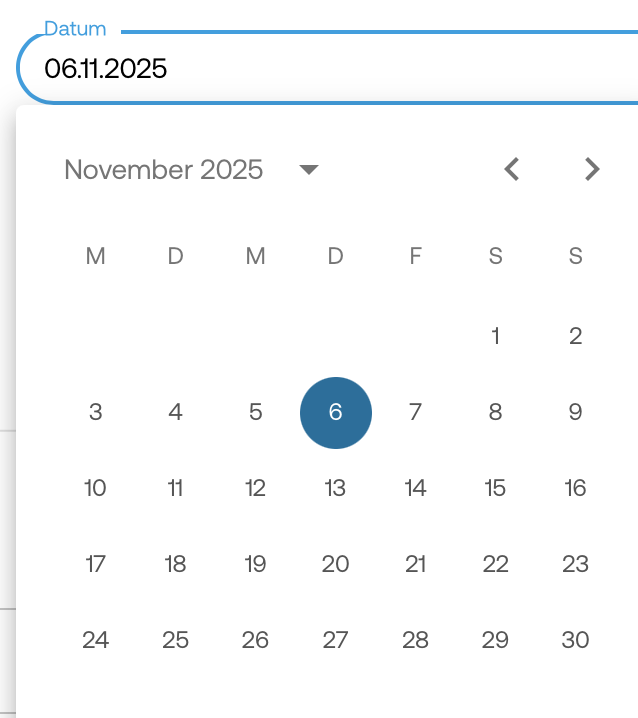
Weitere Angaben: Hier kannst du einen bestehenden Auftrag auswählen, das Datum des Dokuments festlegen und angeben, wer der Bearbeiter oder Ersteller ist.
Inhalt:
- Betreff: Gib den Betreff des Briefes ein.
- Text: Hier schreibst du den Hauptinhalt des Briefes.
Oben rechts findest du zwei Buttons:
„Vorschau“![]()
Durch das Klicken auf den Vorschau-Button öffnet sich rechts auf der Seite ein Einschub, in dem du die Vorschau des Dokuments sehen kannst.
„Speichern“![]()

Durch das Klicken auf den Speichern-Button wird das Dokument gesichert, sodass alle Änderungen übernommen werden.
Angebote
Bitte lege zuerst die Nummernkreise an, da sie die automatische fortlaufende Nummerierung der Angebote ermöglichen.
Wie erstelle ich ein Angebot?
Es gibt zwei einfache Möglichkeiten, ein Angebot zu erstellen:
- Unter „Alle Dokumente“: Klicke auf den
-Button und wähle „Angebote“ aus. - Direkt über die Navigationsleiste: Klicke auf „Angebote“ dann
-Button
Sobald du eine dieser Optionen gewählt hast, öffnet sich eine Seite, auf der du alle wichtigen Details zum Erstellen des Angebots ausfüllen kannst.
Dokumentenstatus: Wähle den Status des Dokuments aus
Bitte beachte, dass festgeschriebene Dokumente nicht mehr geändert werden können.
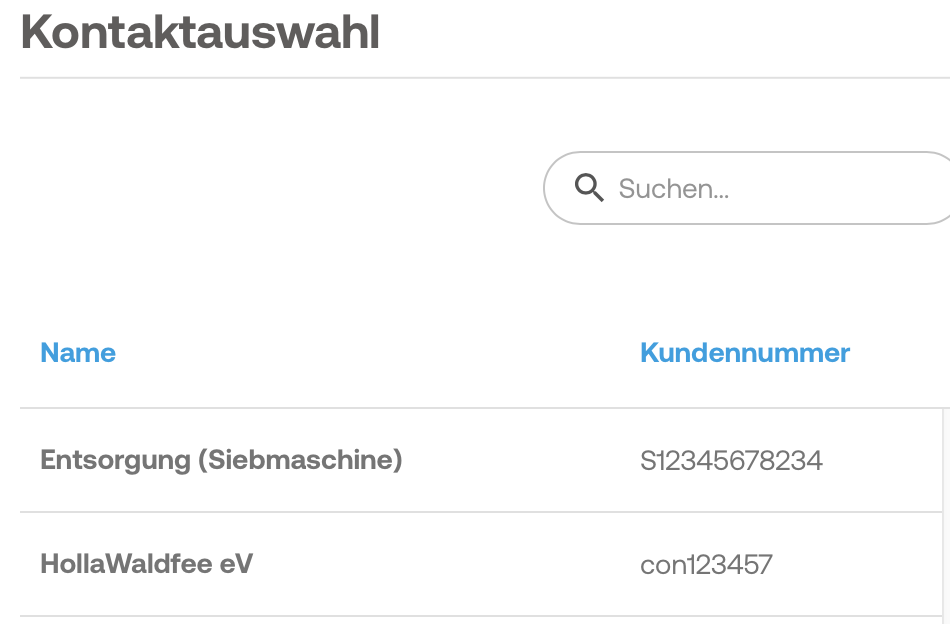
Empfänger: Hier kannst du einen der bereits hinterlegten Kontakte auswählen. Vergiss nicht, die Adressinformationen auf ihre Richtigkeit zu überprüfen.
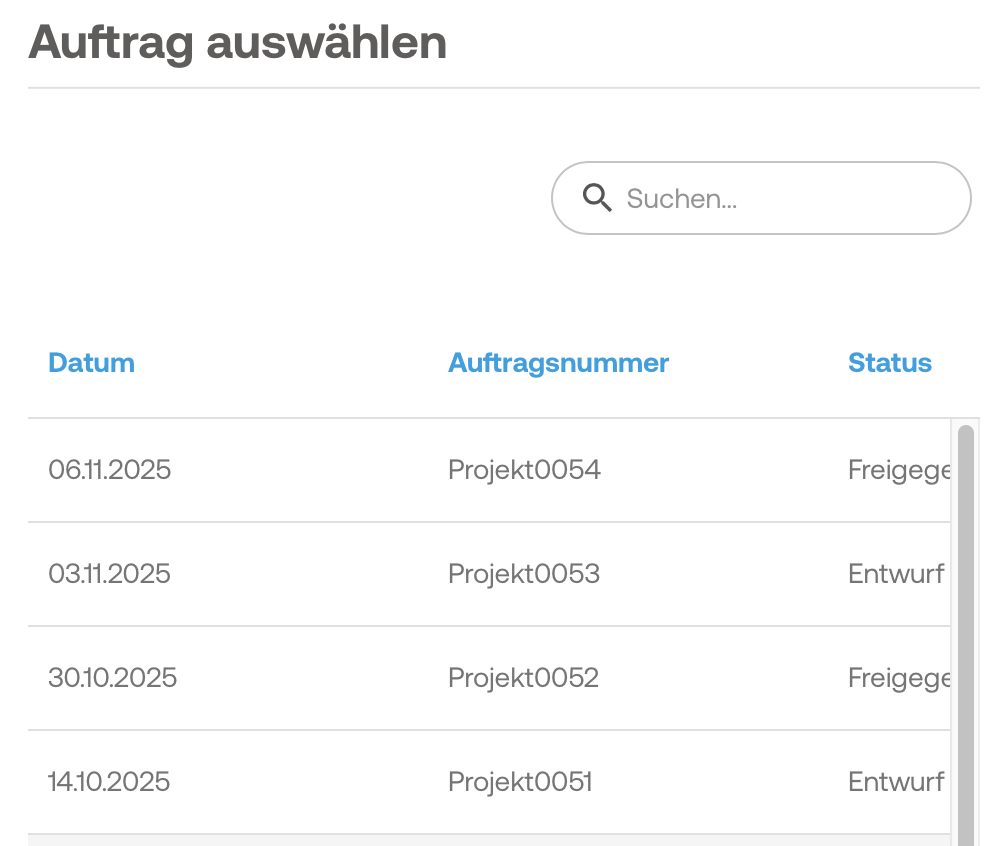
Auftrag: Hier hast du die Möglichkeit, einen bereits erstellten Auftrag hinzuzufügen
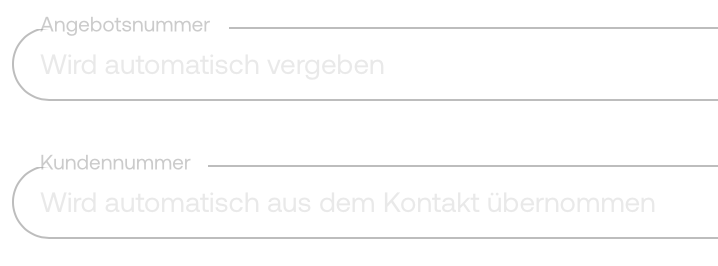
Angebotsnummer: Diese wird automatisch aus den hinterlegten Nummernkreisen generiert.
Kundennummer: Diese wird automatisch aus dem Kontakt übernommen.
Wähle das Datum des Angebotes & gib das Gültigkeitsdatum an, wie lange das Angebot noch gültig ist.
Bearbeiter: Auswählbar über ein Dropdown
Betreff: Gib den Betreff des Angebots an.
Textfelder für Einleitungstext, Steuerhinweise & Schlusstext können individuell gestaltet oder aus bestehenden Textvorlagen ausgewählt werden.
Zudem besteht die Möglichkeit hinterlegte Leistungen hinzuzufügen oder Positionen aus anderen Dokumenten zu übernehmen.
Außerdem kannst du auch direkt in dem Dokument eine neue Position anlegen und Überschriften für eine bessere Übersicht auf dem Dokument hinzuzufügen.
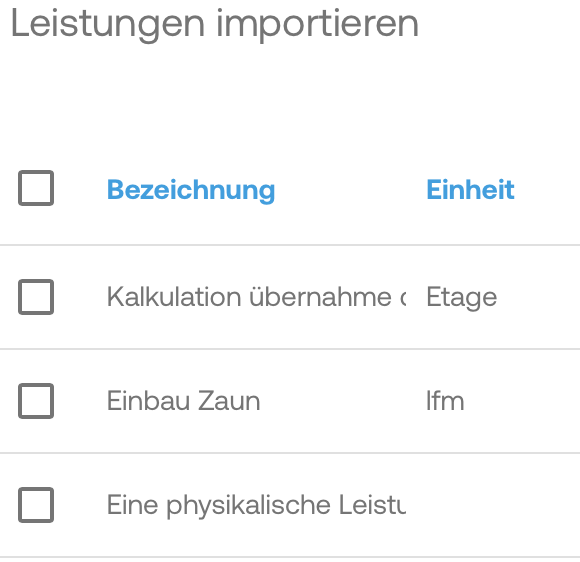
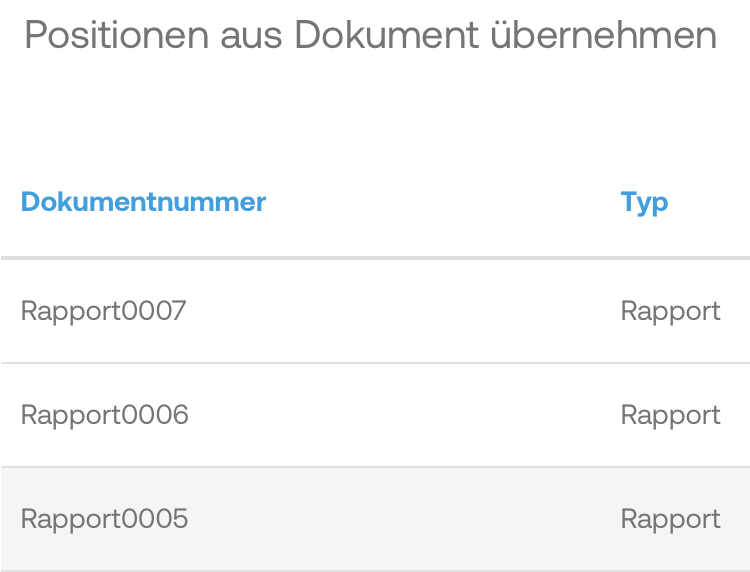
Klicke auf „Leistungen übernehmen“ oder auf den Button „Position übernehmen“. Darauf öffnet sich ein Pop-up-Fenster, in dem du die gewünschte Leistung oder Position auswählen kannst.
Neue Position hinzufügen
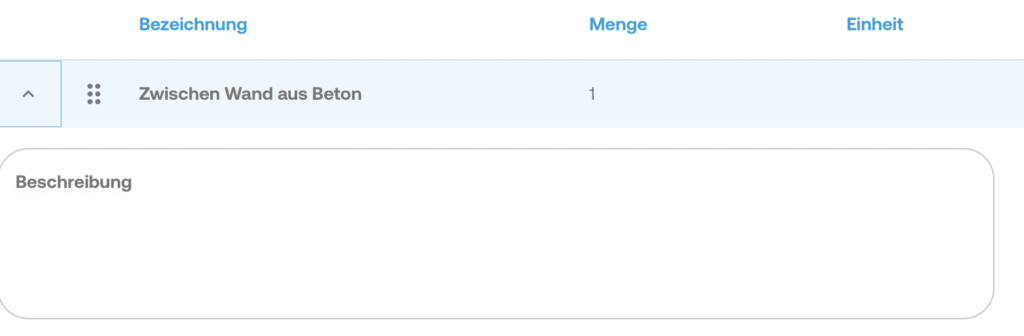
Klicke auf „Neue Position“, um direkt im Dokument eine neue Position hinzuzufügen. In der Listenansicht erscheint eine leere Zeile, in der du die folgenden Informationen eingeben kannst:
- Bezeichnung (um was es sich handelt)
- Beschreibung
- Menge
- Einheit (wählbar über ein Dropdown-Menü, z.B. Quadratmeter oder Zentimeter)
- Preis
- Steuersatz
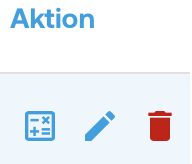
Über die Aktionen auf der rechten Seite kannst du die Kalkulation öffnen, indem du auf das kleine blaue Viereck mit den Rechenoperationen klickst. Dort hast du die Möglichkeit, den Arbeits- und Materialaufwand zu erfassen.
Die anderen Symbole kennst du sicherlich bereits aus anderen Arbeitsabläufen.
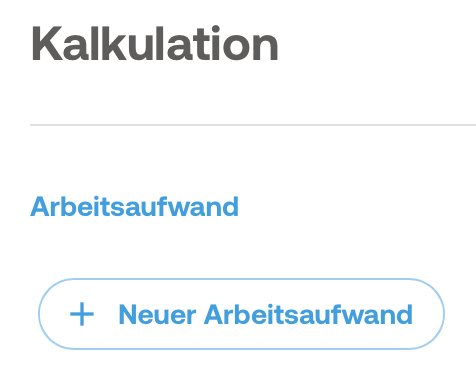
Neuen Arbeitsaufwand hinzufügen
Um einen neuen Arbeitsaufwand hinzuzufügen, musst du die folgenden Punkte ausfüllen:
- Beschreibung
- Stundensatz
- Aufwand in Minuten oder Stunden
Je nachdem, ob du Minuten oder Stunden angibst, wird das jeweils andere Feld automatisch ausgefüllt. Über die blaue Diskette kannst du den Arbeitsaufwand speichern.

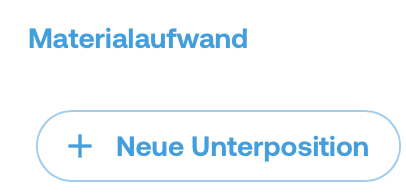
Neue Materialaufwand (Unterposition) hinzufügen
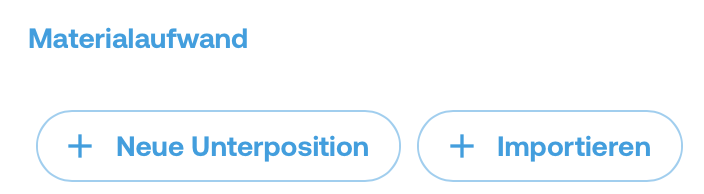
Mit dem Button kannst du direkt einen neuen Artikel in das Dokument einfügen. Fülle dazu die folgenden Punkte aus:
- Titel (z.B. Schraube)
- Menge
- Einheit
- Lieferant
- Einkaufspreis (netto)
- Marge
- Einzelpreis netto
- Steuersatz
Über die blaue Diskette
kannst du die Unterposition speichern.
Materialaufwand importieren
Über den Button „Materialaufwand importieren“ öffnet sich ein Fenster mit deinen bereits hinterlegten Artikeln. Du kannst hier die gewünschten Artikel auswählen und sie direkt in das Dokument übernehmen.
Einzelne Unterpositionen im Dokument aufführen
Du hast die Möglichkeit, die einzelnen Unterpositionen, die über die Kalkulation hinzugefügt wurden, separat im Dokument aufzuführen. Setze einfach das Häkchen. Im Dokument werden die Punkte dann unter Nummerierungen wie z.B. 1.1.1 oder 1.1.2 angezeigt.
Zusätzliche Überschrift hinzufügen
Es besteht die Möglichkeit, eine zusätzliche Überschrift hinzuzufügen, beispielsweise als Überbegriff, bevor die Positionen und Leistungen aufgelistet werden. Dies vereinfacht das Lesen des Dokuments und sorgt für eine bessere Übersichtlichkeit. So kannst du Informationen klarer gliedern und die wichtigsten Punkte auf einen Blick erfassen.
Oben rechts findest du zwei Buttons:
„Vorschau“![]()
Durch das Klicken auf den Vorschau-Button öffnet sich rechts auf der Seite ein Einschub, in dem du die Vorschau des Dokuments sehen kannst.
„Speichern“![]()
Durch das Klicken auf den Speichern-Button wird das Dokument gesichert, sodass alle Änderungen übernommen werden.
Auftragsbestätigung
Wie erstelle ich eine Auftragsbestätigung?
Es gibt zwei einfache Möglichkeiten, eine Auftragsbestätigung zu erstellen:
- Unter „Alle Dokumente“: Klicke auf den
-Button und wähle „Auftragsbestätigung“ aus. - Direkt über die Navigationsleiste: Klicke auf „Auftragsbestätigung“ dann
-Button
Sobald du eine dieser Optionen gewählt hast, öffnet sich eine Seite, auf der du alle wichtigen Details zum Erstellen der Auftragsbestätigung ausfüllen kannst.
Dokumentenstatus: Wähle den Status des Dokuments aus
Bitte beachte, dass festgeschriebene Dokumente nicht mehr geändert werden können.
Empfänger: Hier kannst du einen der bereits hinterlegten Kontakte auswählen. Vergiss nicht, die Adressinformationen auf ihre Richtigkeit zu überprüfen.
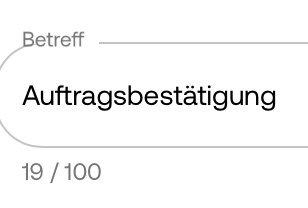
Betreff: Gib den Betreff der Auftragsbestätigung an.
Textfelder für Einleitungstext, Steuerhinweise & Schlusstext können individuell gestaltet oder aus bestehenden Textvorlagen ausgewählt werden.
Zudem besteht die Möglichkeit hinterlegte Leistungen hinzuzufügen oder Positionen aus anderen Dokumenten zu übernehmen.
Außerdem kannst du auch direkt in dem Dokument eine neue Position anlegen und Überschriften für eine bessere Übersicht auf dem Dokument hinzuzufügen.
Klicke auf „Leistungen übernehmen“ oder auf den Button „Position übernehmen“. Darauf öffnet sich ein Pop-up-Fenster, in dem du die gewünschte Leistung oder Position auswählen kannst.
Neue Position hinzufügen
Klicke auf „Neue Position“, um direkt im Dokument eine neue Position hinzuzufügen. In der Listenansicht erscheint eine leere Zeile, in der du die folgenden Informationen eingeben kannst:
- Bezeichnung (um was es sich handelt)
- Beschreibung
- Menge
- Einheit (wählbar über ein Dropdown-Menü, z.B. Quadratmeter oder Zentimeter)
- Preis
- Steuersatz
Neue Position hinzufügen
Klicke auf „Neue Position“, um direkt im Dokument eine neue Position hinzuzufügen. In der Listenansicht erscheint eine leere Zeile, in der du die folgenden Informationen eingeben kannst:
- Bezeichnung (um was es sich handelt)
- Beschreibung
- Menge
- Einheit (wählbar über ein Dropdown-Menü, z.B. Quadratmeter oder Zentimeter)
- Preis
- Steuersatz
Über die Aktionen auf der rechten Seite kannst du die Kalkulation öffnen, indem du auf das kleine blaue Viereck mit den Rechenoperationen klickst. Dort hast du die Möglichkeit, den Arbeits- und Materialaufwand zu erfassen.
Die anderen Symbole kennst du sicherlich bereits aus anderen Arbeitsabläufen.
Neuen Arbeitsaufwand hinzufügen
Um einen neuen Arbeitsaufwand hinzuzufügen, musst du die folgenden Punkte ausfüllen:
- Beschreibung
- Stundensatz
- Aufwand in Minuten oder Stunden
Je nachdem, ob du Minuten oder Stunden angibst, wird das jeweils andere Feld automatisch ausgefüllt. Über die blaue Diskette kannst du den Arbeitsaufwand speichern.
Neue Materialaufwand (Unterposition) hinzufügen
Mit dem Button kannst du direkt einen neuen Artikel in das Dokument einfügen. Fülle dazu die folgenden Punkte aus:
- Titel (z.B. Schraube)
- Menge
- Einheit
- Lieferant
- Einkaufspreis (netto)
- Marge
- Einzelpreis netto
- Steuersatz
Über die blaue Diskette
kannst du die Unterposition speichern.

Materialaufwand importieren
Über den Button „Materialaufwand importieren“ öffnet sich ein Fenster mit deinen bereits hinterlegten Artikeln. Du kannst hier die gewünschten Artikel auswählen und sie direkt in das Dokument übernehmen.
Einzelne Unterpositionen im Dokument aufführen
Du hast die Möglichkeit, die einzelnen Unterpositionen, die über die Kalkulation hinzugefügt wurden, separat im Dokument aufzuführen. Setze einfach das Häkchen. Im Dokument werden die Punkte dann unter Nummerierungen wie z.B. 1.1.1 oder 1.1.2 angezeigt.
Zusätzliche Überschrift hinzufügen
Es besteht die Möglichkeit, eine zusätzliche Überschrift hinzuzufügen, beispielsweise als Überbegriff, bevor die Positionen und Leistungen aufgelistet werden. Dies vereinfacht das Lesen des Dokuments und sorgt für eine bessere Übersichtlichkeit. So kannst du Informationen klarer gliedern und die wichtigsten Punkte auf einen Blick erfassen.
Oben rechts findest du zwei Buttons:
„Vorschau“![]()
Durch das Klicken auf den Vorschau-Button öffnet sich rechts auf der Seite ein Einschub, in dem du die Vorschau des Dokuments sehen kannst.
„Speichern“![]()
Durch das Klicken auf den Speichern-Button wird das Dokument gesichert, sodass alle Änderungen übernommen werden.
Belege
Wie erstelle ich einen Beleg?
Es gibt zwei einfache Möglichkeiten, einen Beleg zu erstellen:
- Unter „Alle Dokumente“: Klicke auf den
-Button und wähle „Belege“ aus. - Direkt über die Navigationsleiste: Klicke auf „Belege“ dann
-Button
Sobald du eine dieser Optionen gewählt hast, öffnet sich eine Seite, auf der du alle wichtigen Details zum Erstellen eines Beleges ausfüllen kannst.
Dokumentenstatus: Wähle den Status des Dokuments aus
Bitte beachte, dass festgeschriebene Dokumente nicht mehr geändert werden können.
Empfänger: Wähle einen der bereits hinterlegten Kontakte aus und überprüfe die Adressinformationen auf ihre Richtigkeit.
Weitere Angaben:
- Belegnummer
- Auftrag (wird aus den bestehenden Aufrägen ausgewählt)
- Datum
- Gesamtbetrag (brutto)
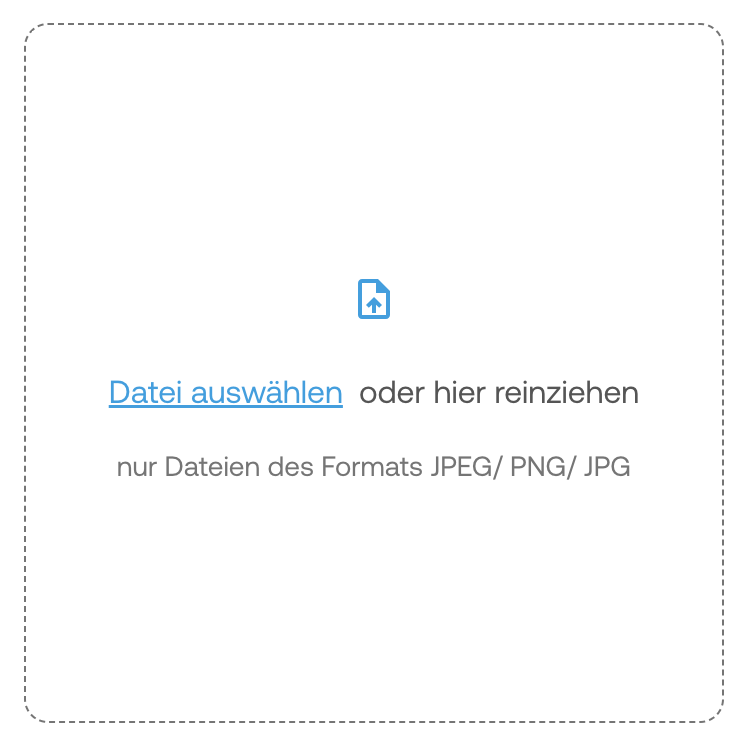
Es besteht die Möglichkeit den Beleg als Datei zu hinterlegen, in folgenden Formaten: PDF, JPEG, PNG und JPG
Oben rechts findest du zwei Buttons:
„Vorschau“![]()
Durch das Klicken auf den Vorschau-Button öffnet sich rechts auf der Seite ein Einschub, in dem du die Vorschau des Dokuments sehen kannst.
„Speichern“![]()
Durch das Klicken auf den Speichern-Button wird das Dokument gesichert, sodass alle Änderungen übernommen werden.
Rechnungen
Bitte lege zuerst die Nummernkreise an, da sie die automatische fortlaufende Nummerierung der Rechnungen ermöglichen.
Wie erstelle ich eine Rechnung?
Es gibt zwei einfache Möglichkeiten, eine Rechnung zu erstellen:
- Unter „Alle Dokumente“: Klicke auf den
-Button und wähle „Rechnungen“ aus. - Direkt über die Navigationsleiste: Klicke auf „Rechnungen“ dann
-Button
Sobald du eine dieser Optionen gewählt hast, öffnet sich eine Seite, auf der du alle wichtigen Details zum Erstellen der Rechnung ausfüllen kannst.
Dokumentenstatus: Wähle den Status des Dokuments aus
Bitte beachte, dass festgeschriebene Dokumente nicht mehr geändert werden können.
Empfänger: Hier kannst du einen der bereits hinterlegten Kontakte auswählen. Vergiss nicht, die Adressinformationen auf ihre Richtigkeit zu überprüfen.
Auftrag: Hier hast du die Möglichkeit, einen bereits erstellten Auftrag hinzuzufügen
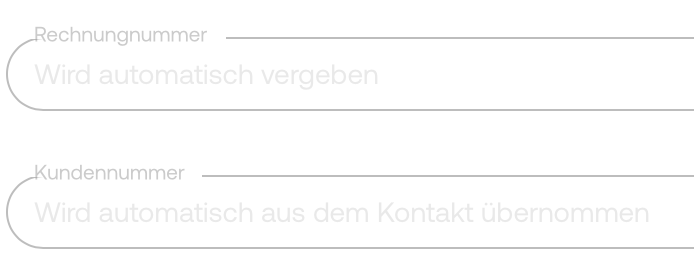
Rechnungsnummer: Diese wird automatisch aus den hinterlegten Nummernkreisen generiert.
Kundennummer: Diese wird automatisch aus dem Kontakt übernommen.
Wähle das Datum der Rechnung & den Rechnungszeitraum an.
Bearbeiter: Auswählbar über ein Dropdown
Betreff: Gib den Betreff der Rechnung an.
Textfelder für Einleitungstext, Steuerhinweise & Schlusstext können individuell gestaltet oder aus bestehenden Textvorlagen ausgewählt werden.
Zudem besteht die Möglichkeit hinterlegte Leistungen hinzuzufügen oder Positionen aus anderen Dokumenten zu übernehmen.
Außerdem kannst du auch direkt in dem Dokument eine neue Position anlegen und Überschriften für eine bessere Übersicht auf dem Dokument hinzuzufügen.
Klicke auf „Leistungen übernehmen“ oder auf den Button „Position übernehmen“. Darauf öffnet sich ein Pop-up-Fenster, in dem du die gewünschte Leistung oder Position auswählen kannst.
Neue Position hinzufügen
Klicke auf „Neue Position“, um direkt im Dokument eine neue Position hinzuzufügen. In der Listenansicht erscheint eine leere Zeile, in der du die folgenden Informationen eingeben kannst:
- Bezeichnung (um was es sich handelt)
- Beschreibung
- Menge
- Einheit (wählbar über ein Dropdown-Menü, z.B. Quadratmeter oder Zentimeter)
- Preis
- Steuersatz
Über die Aktionen auf der rechten Seite kannst du die Kalkulation öffnen, indem du auf das kleine blaue Viereck mit den Rechenoperationen klickst. Dort hast du die Möglichkeit, den Arbeits- und Materialaufwand zu erfassen.
Die anderen Symbole kennst du sicherlich bereits aus anderen Arbeitsabläufen.
Neuen Arbeitsaufwand hinzufügen
Um einen neuen Arbeitsaufwand hinzuzufügen, musst du die folgenden Punkte ausfüllen:
- Beschreibung
- Stundensatz
- Aufwand in Minuten oder Stunden
Je nachdem, ob du Minuten oder Stunden angibst, wird das jeweils andere Feld automatisch ausgefüllt. Über die blaue Diskette kannst du den Arbeitsaufwand speichern.
Neue Materialaufwand (Unterposition) hinzufügen
Mit dem Button kannst du direkt einen neuen Artikel in das Dokument einfügen. Fülle dazu die folgenden Punkte aus:
- Titel (z.B. Schraube)
- Menge
- Einheit
- Lieferant
- Einkaufspreis (netto)
- Marge
- Einzelpreis netto
- Steuersatz
Über die blaue Diskette
kannst du die Unterposition speichern.
Materialaufwand importieren
Über den Button „Materialaufwand importieren“ öffnet sich ein Fenster mit deinen bereits hinterlegten Artikeln. Du kannst hier die gewünschten Artikel auswählen und sie direkt in das Dokument übernehmen.
Einzelne Unterpositionen im Dokument aufführen
Du hast die Möglichkeit, die einzelnen Unterpositionen, die über die Kalkulation hinzugefügt wurden, separat im Dokument aufzuführen. Setze einfach das Häkchen. Im Dokument werden die Punkte dann unter Nummerierungen wie z.B. 1.1.1 oder 1.1.2 angezeigt.
Zusätzliche Überschrift hinzufügen
Es besteht die Möglichkeit, eine zusätzliche Überschrift hinzuzufügen, beispielsweise als Überbegriff, bevor die Positionen und Leistungen aufgelistet werden. Dies vereinfacht das Lesen des Dokuments und sorgt für eine bessere Übersichtlichkeit. So kannst du Informationen klarer gliedern und die wichtigsten Punkte auf einen Blick erfassen.
Lohnkosten ausweisen (einzelnen Lohnkosten pro Mitarbeiter in der Rechnung auszuweisen)
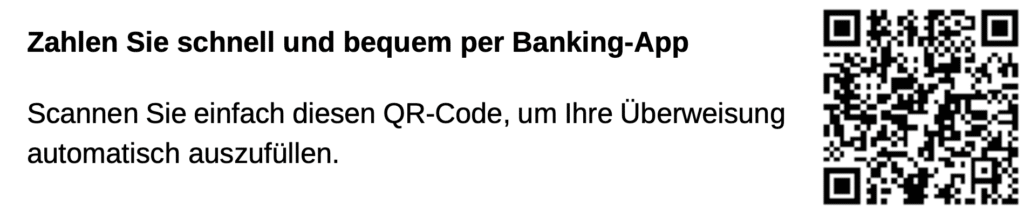
GiroCode
Außerdem hast du die Möglichkeit, deinen GiroCode auf der Rechnung anzeigen zu lassen. So wird die Zahlungsabwicklung für deine Kunden schneller und einfacher.
Oben rechts findest du zwei Buttons:
„Vorschau“![]()
Durch das Klicken auf den Vorschau-Button öffnet sich rechts auf der Seite ein Einschub, in dem du die Vorschau des Dokuments sehen kannst.
„Speichern“![]()
Durch das Klicken auf den Speichern-Button wird das Dokument gesichert, sodass alle Änderungen übernommen werden.
Stornorechnungen
Bitte lege zuerst die Nummernkreise an, da sie die automatische fortlaufende Nummerierung der Stornorechnungen ermöglichen.
Wie erstelle ich eine Stornorechnung?
Um eine Stornorechnung zu erstellen, muss die Rechnung zunächst festgeschrieben sein.
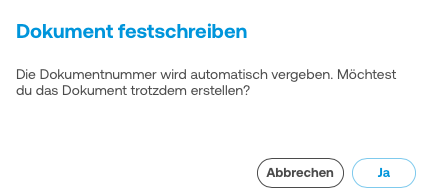
Wie schreibe ich ein Dokument fest?
Unter dem Dropdown „Status“ kannst du ein Dokument festschreiben
Um ein Dokument festzuschreiben, müssen sowohl die Nummernkreise als auch die Umsatzsteuer- ID oder die Steuernummer des Unternehmens hinterlegt sein
Rechnung aufrufen: Stelle sicher, dass die zu stornierende Rechnung festgeschrieben ist.
Stornieren-Button verwenden: oben rechts findest du den Button
klicke darauf um eine Stornorechnung zu erstellen
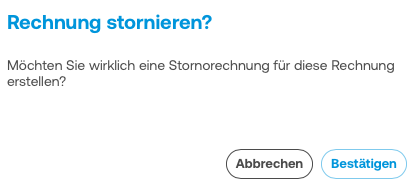
Ein Pop-up-Fenster erscheint mit der Frage: „Möchten Sie wirklich eine Stornorechnung für diese Rechnung erstellen?“ Bestätige dies.
Dokumenteninformationen bearbeiten: Nach der Bestätigung öffnet sich eine neue Seite. Hier kannst du die notwendigen Dokumenteninformationen anpassen.
Oben rechts findest du zwei Buttons:
„Vorschau“![]()
Durch das Klicken auf den Vorschau-Button öffnet sich rechts auf der Seite ein Einschub, in dem du die Vorschau des Dokuments sehen kannst.
„Speichern“![]()
Durch das Klicken auf den Speichern-Button wird das Dokument gesichert, sodass alle Änderungen übernommen werden.
Rapport
Bitte lege zuerst die Nummernkreise an, da sie die automatische fortlaufende Nummerierung der Rapports ermöglichen.
Inzwischen hast du die Möglichkeit, Rapporte, die in der App erstellt wurden, auch in der Webversion nachzubearbeiten und zu unterschreiben.
Du findest die Rapporte unter „Alle Dokumente“. In der Listenansicht siehst du den Dokumententyp und ganz rechts bei den Aktionen befindet sich einkleiner blauer Stift
. Über diesen kannst du den Rapport bearbeiten.
Wie erstelle ich eine Rapport?
Unter „Alle Dokumente“: Klicke auf den
-Button und wähle „Rapport“ aus.
Es öffnet sich eine Seite, auf der du alle wichtigen Details zum Erstellen eines Rapports ausfüllen kannst.
Dokumentenstatus: Wähle den Status des Dokuments aus
Bitte beachte, dass festgeschriebene Dokumente nicht mehr geändert werden können.
Empfänger: Hier kannst du einen der bereits hinterlegten Kontakte auswählen. Vergiss nicht, die Adressinformationen auf ihre Richtigkeit zu überprüfen.
Auftrag: Hier hast du die Möglichkeit, einen bereits erstellten Auftrag hinzuzufügen
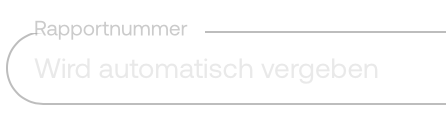
Rapportnummer: Diese wird automatisch aus den hinterlegten Nummernkreisen generiert.
Wähle das Datum des Rapports.
Bearbeiter: Auswählbar über ein Dropdown
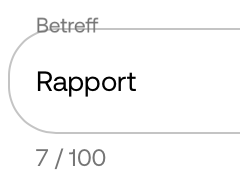
Betreff: Gib den Betreff der Rechnung an.
Textfelder für Einleitungstext & Schlusstext können individuell gestaltet oder aus bestehenden Textvorlagen ausgewählt werden.
Zudem besteht die Möglichkeit hinterlegte Leistungen hinzuzufügen oder Positionen aus anderen Dokumenten zu übernehmen.
Außerdem kannst du auch direkt in dem Dokument eine neue Position anlegen und Überschriften für eine bessere Übersicht auf dem Dokument hinzuzufügen.
Klicke auf „Leistungen übernehmen“ oder auf den Button „Position übernehmen“. Darauf öffnet sich ein Pop-up-Fenster, in dem du die gewünschte Leistung oder Position auswählen kannst.
Neue Position hinzufügen
Klicke auf „Neue Position“, um direkt im Dokument eine neue Position hinzuzufügen. In der Listenansicht erscheint eine leere Zeile, in der du die folgenden Informationen eingeben kannst:
- Bezeichnung (um was es sich handelt)
- Beschreibung
- Menge
- Einheit (wählbar über ein Dropdown-Menü, z.B. Quadratmeter oder Zentimeter)
- Preis
- Steuersatz
Über die blaue Diskette
kannst du die Unterposition speichern.

Über die Aktionen auf der rechten Seite kannst du die Kalkulation öffnen, indem du auf das kleine blaue Viereck mit den Rechenoperationen klickst. Dort hast du die Möglichkeit, den Arbeits- und Materialaufwand zu erfassen.
Die anderen Symbole kennst du sicherlich bereits aus anderen Arbeitsabläufen.
Neuen Arbeitsaufwand hinzufügen
Um einen neuen Arbeitsaufwand hinzuzufügen, musst du die folgenden Punkte ausfüllen:
- Beschreibung
- Stundensatz
- Aufwand in Minuten oder Stunden
Je nachdem, ob du Minuten oder Stunden angibst, wird das jeweils andere Feld automatisch ausgefüllt. Über die blaue Diskette kannst du den Arbeitsaufwand speichern.
Neue Materialaufwand (Unterposition) hinzufügen
Mit dem Button kannst du direkt einen neuen Artikel in das Dokument einfügen. Fülle dazu die folgenden Punkte aus:
- Titel (z.B. Schraube)
- Menge
- Einheit
- Lieferant
- Einkaufspreis (netto)
- Marge
- Einzelpreis netto
- Steuersatz
Materialaufwand importieren
Über den Button „Materialaufwand importieren“ öffnet sich ein Fenster mit deinen bereits hinterlegten Artikeln. Du kannst hier die gewünschten Artikel auswählen und sie direkt in das Dokument übernehmen.
Einzelne Unterpositionen im Dokument aufführen
Du hast die Möglichkeit, die einzelnen Unterpositionen, die über die Kalkulation hinzugefügt wurden, separat im Dokument aufzuführen. Setze einfach das Häkchen. Im Dokument werden die Punkte dann unter Nummerierungen wie z.B. 1.1.1 oder 1.1.2 angezeigt.
Zusätzliche Überschrift hinzufügen
Es besteht die Möglichkeit, eine zusätzliche Überschrift hinzuzufügen, beispielsweise als Überbegriff, bevor die Positionen und Leistungen aufgelistet werden. Dies vereinfacht das Lesen des Dokuments und sorgt für eine bessere Übersichtlichkeit. So kannst du Informationen klarer gliedern und die wichtigsten Punkte auf einen Blick erfassen.
Genehmigung durch den Auftraggeber
Trage hier den Namen des Auftraggebers ein. Nach dem Festschreiben des Rapports besteht die Möglichkeit, eine Unterschrift hinzuzufügen.
Abschlagsrechnung
Eine Abschlagsrechnung ist eine Teilrechnung, die während eines Projekts oder Auftrags erstellt wird, bevor alles abgeschlossen ist. Sie ermöglicht es, bereits geleistete Arbeiten oder gelieferte Produkte anteilig in Rechnung zu stellen. So sorgt sie dafür, dass du für deine bisherigen Leistungen auch schon zwischendurch bezahlt wirst.
Wie erstelle ich eine Abschlagsrechnung?
Um eine Abschlagsrechnung zu erstellen, gehst du folgendermaßen vor:
Angebot erstellen: Zuerst musst du ein Angebot erstellen und dieses festschreiben.
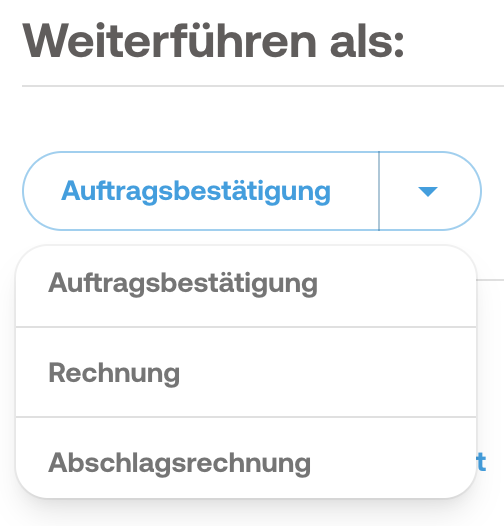
Klicke auf „Weiterführen„. Es öffnet sich auf der rechten Seite ein Einschub mit der Überschrift „Weiterführen als:“
- Auftragsbestätigung
- Rechnung
- Abschlagsrechnung
Darunter siehst du auch den Dokumentenverlauf.
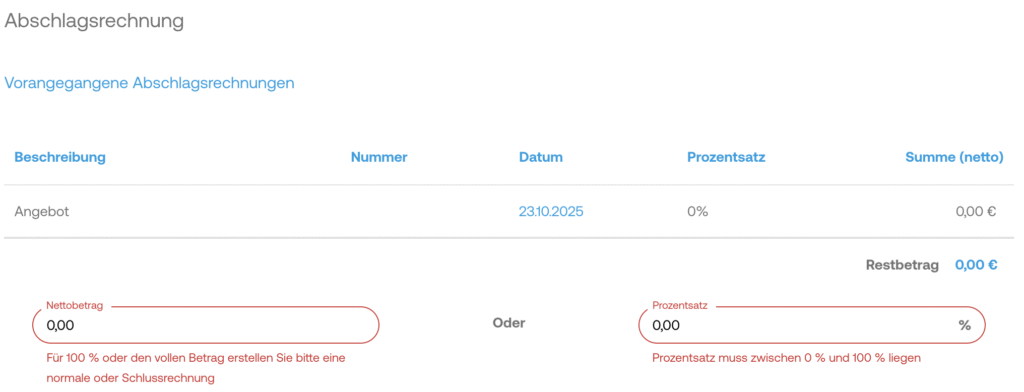
Klicke auf „Abschlagsrechnung“ es, öffnet sich ein Pop-up-Fenster. Hier findest du die bereits vorangegangenen Abschlagsrechnungen aber auch die Details zu deinem Angebot.
Gib hier entweder den Nettorechnungsbetrag an oder den vereinbarten Prozentsatz.
Anschließend klickst du auf „Rechnung erstellen“, um die Abschlagsrechnung zu finalisieren.
Disclaimer: Die Inhalte dieser Seite wurden nach bestem Wissen und Gewissen erstellt; für Vollständigkeit, Richtigkeit oder Aktualität wird jedoch keine Gewähr übernommen.