Nutzerverwaltung

Klicke in deinen Einstellungen auf die Nutzerverwaltung. Dort öffnet sich eine Seite mit einer Liste aller Mitarbeiter, die bereits bei towio hinterlegt sind.

Wie lege ich einen neuen Mitarbeiter an?

Ganz einfach! Klicke oben rechts auf den BeispielbildButton. Es öffnet sich ein kleines Fenster mit der Überschrift Benutzer einladen.
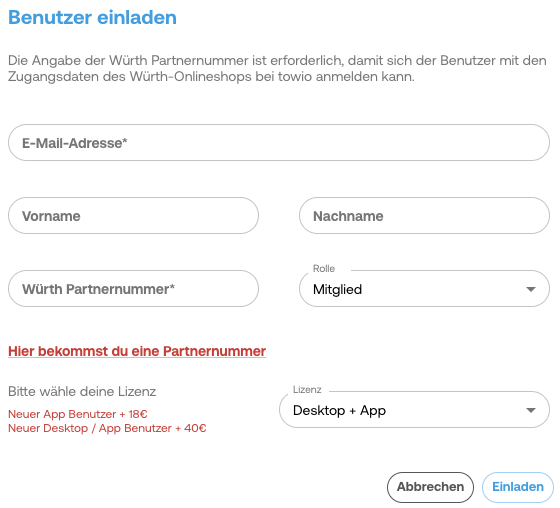
Fülle die Details des Nutzers aus. Der Mitarbeiter benötigt keine Firmen-Mail-Adresse; es ist auch möglich, ihn über seine private E-Mail-Adresse anzumelden.

  • Wähle die Rolle des Mitarbeiters
  • Lizenzoption: Desktop und App oder nur App.

Wichtig ist jedoch, dass jeder Mitarbeiter eine eigene Würth Partnernummer benötigt.

Wie erstelle ich eine Würth- Partnernummer?

  • Klicke hier, um auf die Würth-Seite zu gelangen.
  • Gehe auf Mein Würth
  • dann auf Mein Konto
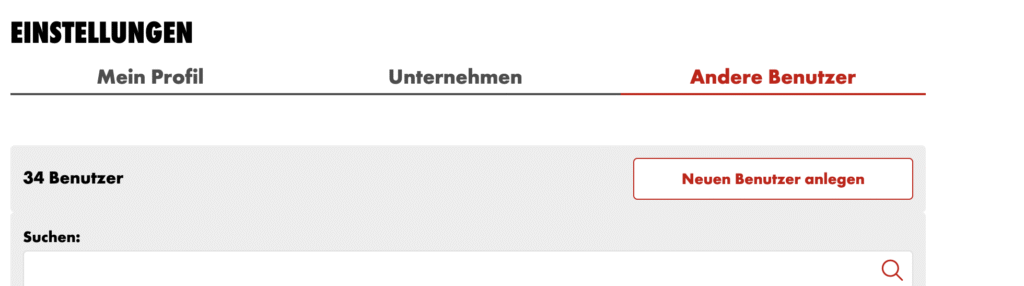
  • anschließend auf Andere Benutzer
  • Klicke auf neuen Benutzer anlegen

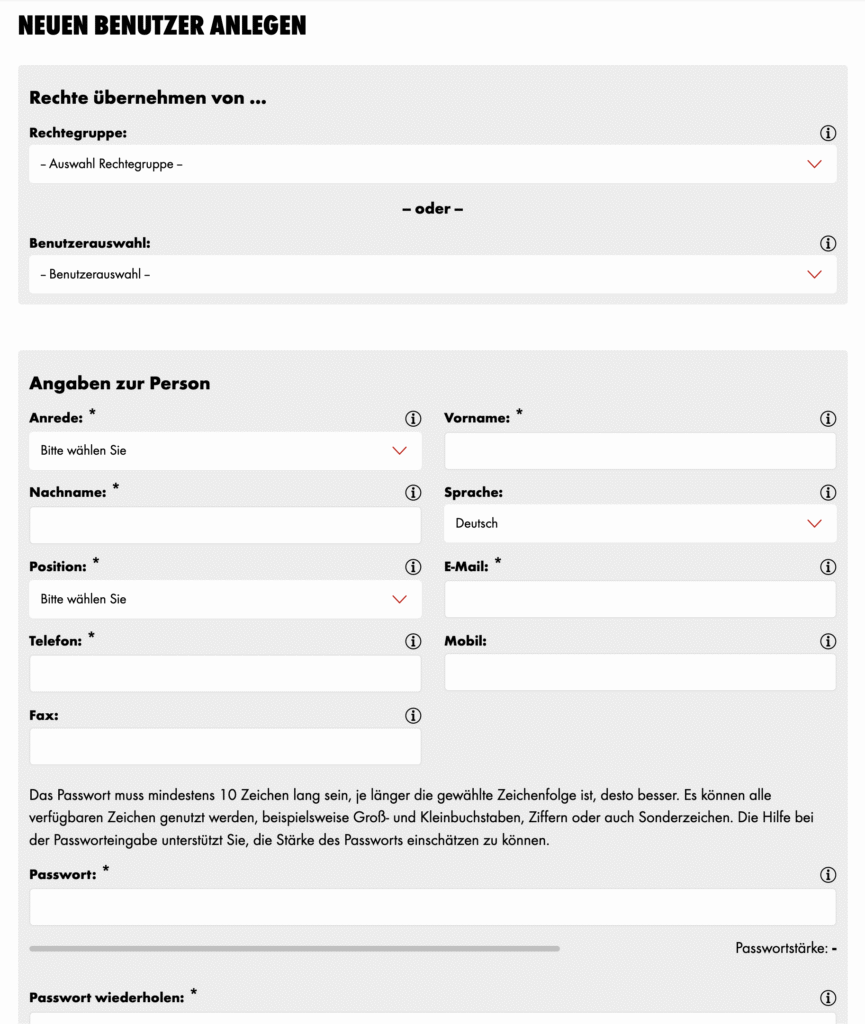
Es öffnet sich ein kleines Pop-up-Fenster, in dem du die erforderlichen Details ausfüllen kannst, um einen neuen Mitarbeiter anzulegen.

Bitte beachte, welche Rechte der Mitarbeiter herhält, OCI sollte nicht ausgewählt werden, da sonst der Login nicht möglich ist.

Zudem musst du ein Passwort für den Mitarbeiter festlegen.

Die Mitarbeiter können das Passwort nur im Würth Onlineshop ändern, nicht direkt in towio. 

Nachdem du alle Details ausgefüllt hast und der Mitarbeiter erstellt wurde, gelangst du zur Gesamtübersicht. Unter dem Namen wird dir nun die Partnernummer des Mitarbeiters angezeigt.

  • Gehe zurück zu towio und füge die Partnernummer ein, um den Mitarbeiter einzuladen.

Nachdem du auf Einladen geklickt hast, erhält er eine E-Mail.

Was benötigt mein Mitarbeiter, um sich bei towio einloggen zu können?

  • Die Kundennummer ihres Unternehmens von Würth
  • Die individuelle Partnernummer 
  • Passwort, welches im Würth- Onlineshop angelegt wurde

Nun sollte es dem Mitarbeiter möglich sein, sich bei Towio anzumelden.

Einstellungen der Benutzerverwaltung 

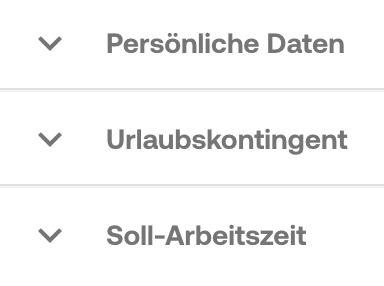
Lege direkt unter der Nutzerverwaltung die persönlichen Daten an.

Zudem solltest du das Urlaubskontingent und die Sollarbeitszeit festlegen.

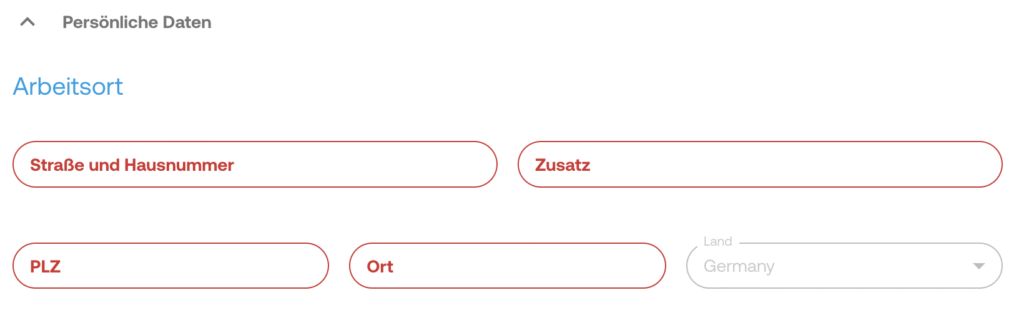
Persönliche Daten

Darunter findest du die Adresse des Mitarbeiters. 

Die Postleitzahl ist hierbei besonders wichtig, da durch die hinterlegte Postleitzahl automatisch die Feiertage entsprechend dem Bundesland angezeigt werden.

Urlaubskontingent

Um ein neues Urlaubskontingent für deine Mitarbeiter festzulegen, folge bitte diesen einfachen Schritten:

Dropdown-Menü öffnen
Klicke auf das Dropdown-Menü mit der Überschrift „Urlaubskontingent“. Hier findest du eine Übersicht über bereits hinterlegte Urlaubskontingente oder die Möglichkeit, einen neuen Eintrag anzulegen.

Neuen Eintrag hinzufügen
Oben rechts, auf Höhe der Überschrift, befindet sich ein kleines blaues Beispielbild Zeichen. Klicke darauf, um einen neuen Eintrag hinzuzufügen.
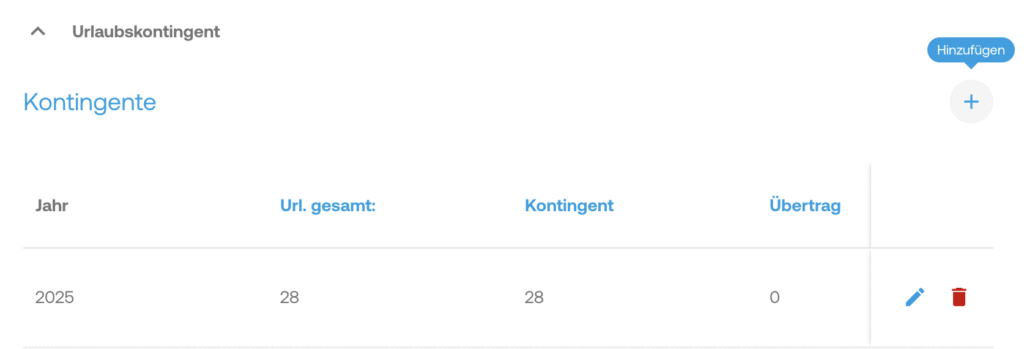
Es öffnet sich ein kleines Pop-up-Fenster mit folgenden Details:

Details im Pop-up-Fenster eingeben
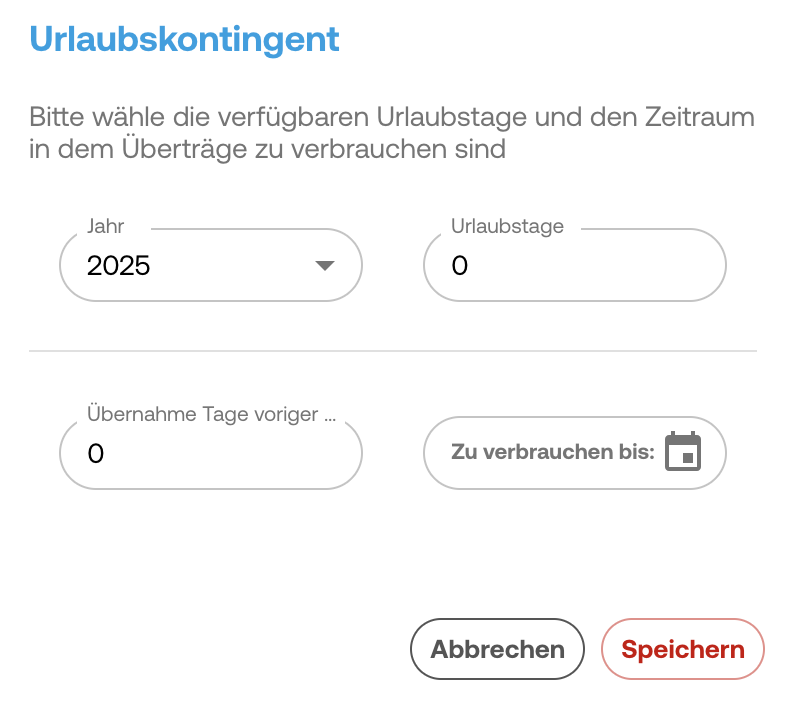
Es öffnet sich ein kleines Pop-up-Fenster mit der Überschrift „Urlaubskontingent“. Hier kannst du folgende Angaben machen:

Verfügbare Urlaubstage: Trage die Anzahl der verfügbaren Urlaubstage ein.

Zeitraum: Gib den Zeitraum an, in dem die übertragenen Urlaubstage verbraucht werden müssen. Beispiel: Der Mitarbeiter hat im Oktober noch 12 Urlaubstage, die bis zum 31.12.2025 aufgebraucht werden müssen.

Zukünftige Urlaubskontingente: Es ist auch möglich, zukünftige Urlaubskontingente bereits einzutragen, z. B. für das Jahr 2026.

Eintrag speichern
Klicke rechts unten im Fenster auf den rotenBeispielbild-Button

Einträge bearbeiten oder löschen
Nach dem Erstellen kannst du die Einträge jederzeit über den kleinen blauen Stift bearbeiten oder über den roten Mülleimer löschen.

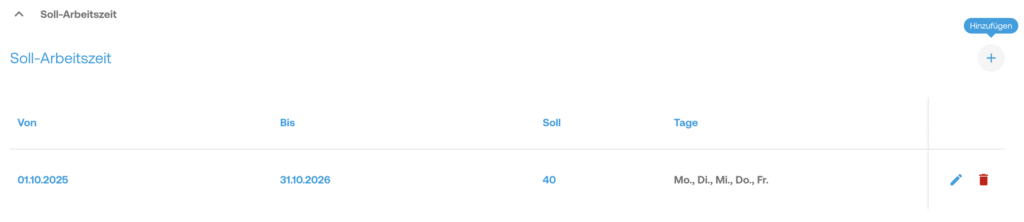
Soll-Arbeitszeit

Um die Soll-Arbeitszeit eines Mitarbeiters festzulegen, folge bitte diesen einfachen Schritten:

  • Dropdown-Menü öffnen
    Klicke auf das Dropdown-Menü für die Soll-Arbeitszeit, um die verfügbaren Optionen anzuzeigen.

  • Neuen Eintrag hinzufügen
    Oben rechts, auf Höhe der Überschrift, findest du ein kleines blaues Beispielbild Zeichen.

    • Klicke darauf, um einen neuen Eintrag hinzuzufügen.
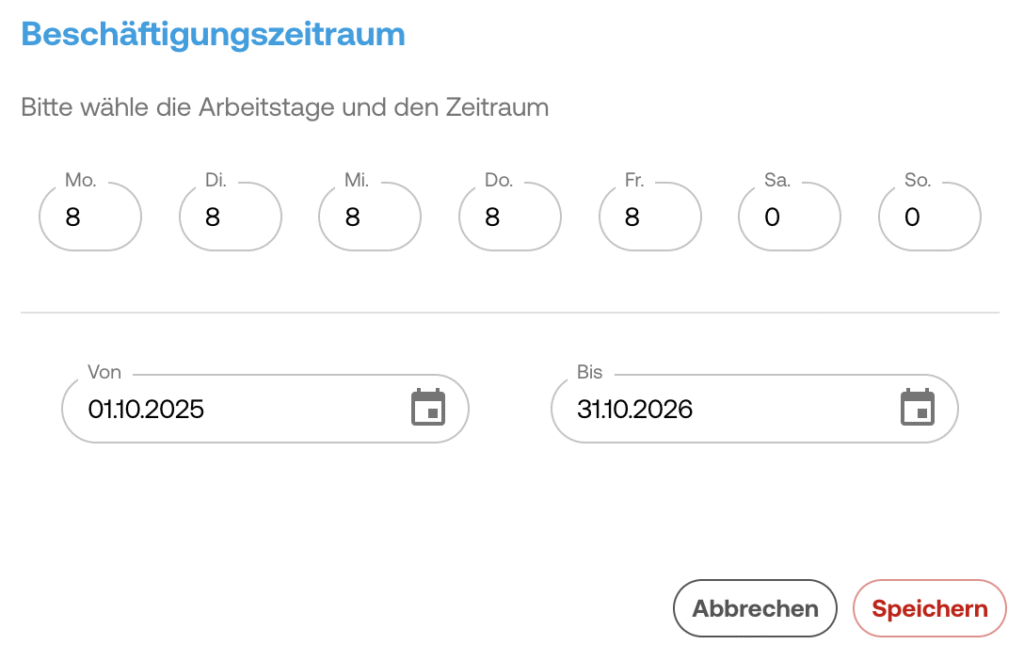
Arbeitsstunden und Zeitraum festlegen

Es öffnet sich ein Pop-up-Fenster. Hier kannst du die folgenden Angaben machen:

  • Wochentage: Trage nur die Tage ein, an denen der Mitarbeiter tatsächlich arbeitet.
  • Arbeitsstunden: Gib die anfallenden Arbeitsstunden für jeden dieser Tage an.
  • Zeitraum: Lege den Zeitraum fest, in dem diese Arbeitszeiten gelten. Beispiel:
    • Von: Begin des Arbeitsverhältnis
    • Bis: Ende des Arbeitsverhältnis (nur bei befristeten Arbeitsverhältnissen/ unebefristet kann einfach leer bleiben)

Änderungen speichern
Klicke unten rechts im Fenster auf den roten Beispielbild-Button.

Bearbeiten oder Löschen der Soll-Arbeitszeiten
Nach dem Erstellen kannst du die Soll-Arbeitszeiten jederzeit über den kleinen blauen Stift bearbeiten oder über den roten Mülleimer löschen.

Disclaimer: Die Inhalte dieser Seite wurden nach bestem Wissen und Gewissen erstellt; für Vollständigkeit, Richtigkeit oder Aktualität wird jedoch keine Gewähr übernommen.

War dieser Artikel hilfreich?

Verwandte Artikel